처음에는 이용약관 동의 화면이 나오므로 내용을 확인하고 체크한 뒤 「동의 후 계속」(Agree and continue)을 누릅니다.
💡 「무료 체험」이나 「결제 계정」 안내가 표시될 수 있지만 등록하지 않아도 됩니다. 이 가이드 범위에서는 요금이 발생하지 않습니다. 안내는 닫고 진행하세요.
3단계: 프로젝트를 만든다
「프로젝트」는 Google Cloud 안의 작업용 폴더 같은 것입니다. API 키는 이 폴더 안에 만듭니다.
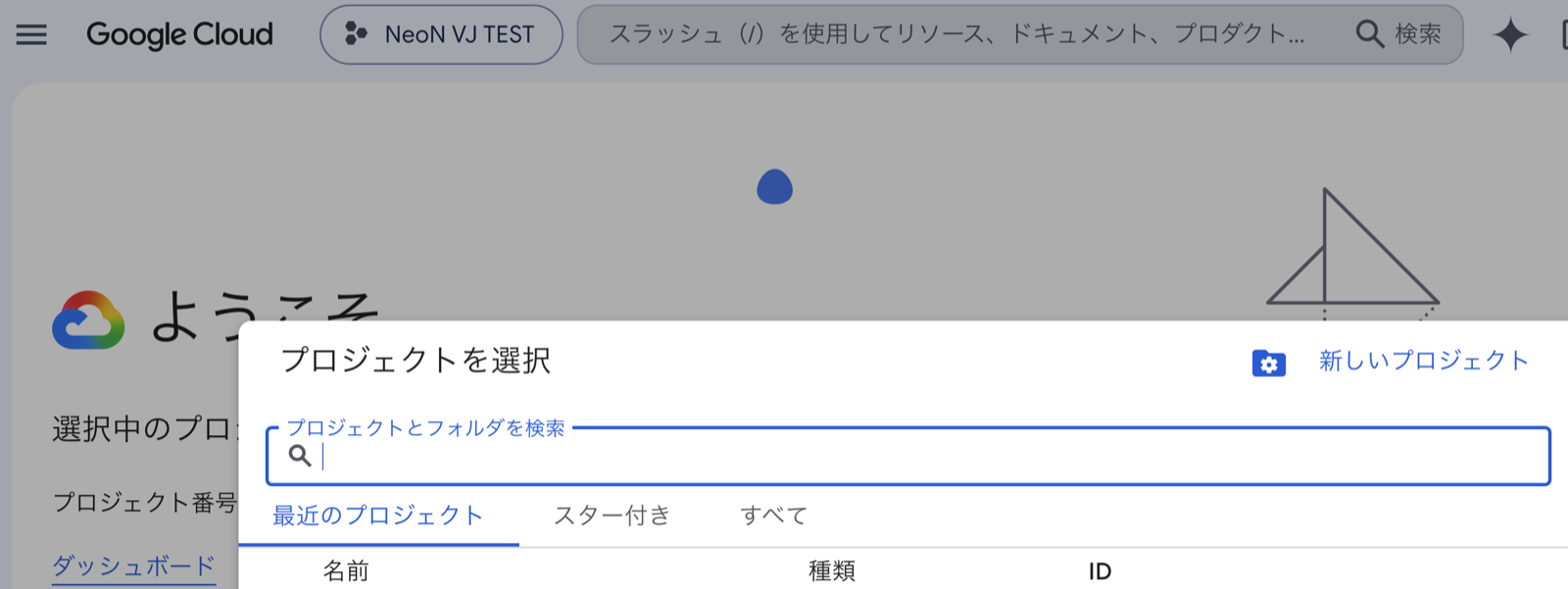
화면 상단의 프로젝트 이름 버튼을 누릅니다. 아래 이미지에서 “NeoN VJ TEST”라고 표시된 위치입니다(처음이라면 “프로젝트 선택”(Select a project)으로 표시됩니다)
「프로젝트 선택」(Select a project) 창이 열리면 오른쪽 위의 「새 프로젝트」(New Project)를 누릅니다.
「프로젝트 선택」 화면 오른쪽 위의 「새 프로젝트」(New Project)를 누른다
프로젝트 이름을 입력합니다. 이름은 자유입니다(예: NeoN VJ). 「위치」는 「조직 없음」(No organization) 그대로 두면 됩니다.
「만들기」(Create)를 누르고 잠시 기다립니다.
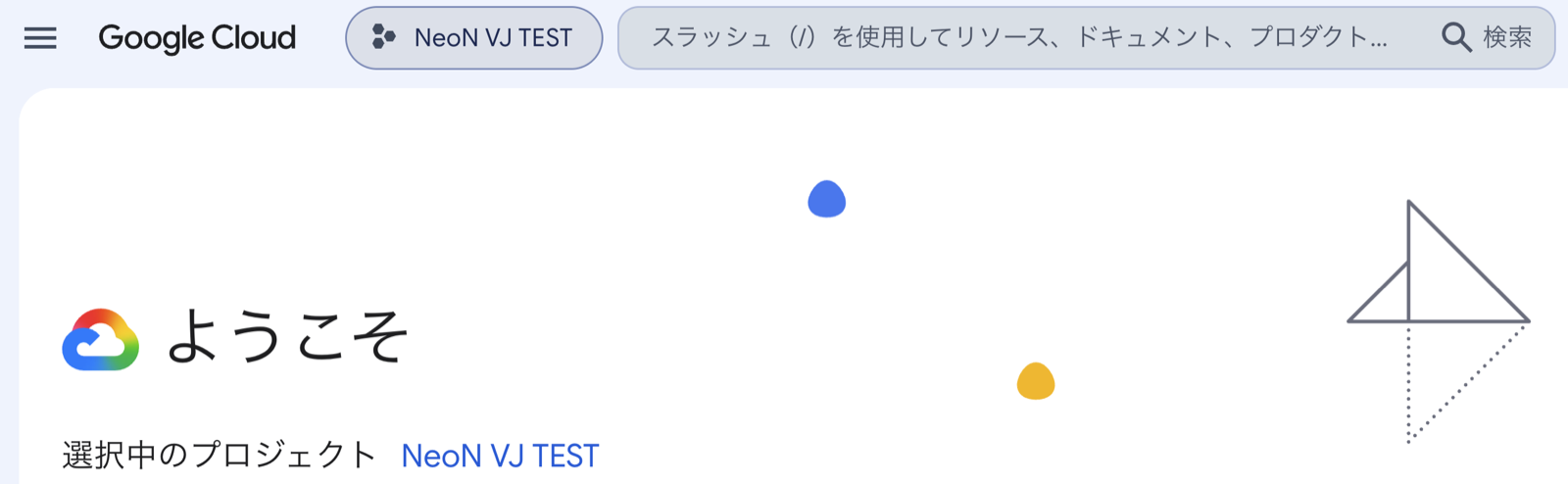
만들어지면 화면 상단의 「프로젝트 선택」에서 방금 만든 프로젝트를 선택합니다. 선택한 프로젝트 이름이 화면 상단에 표시되면 됩니다(아래 이미지의 테두리 안). 이 부분을 놓치면 다음 단계에서 헤매게 됩니다.
프로젝트가 선택된 상태. 상단 버튼과 현재 프로젝트 영역에 자신의 프로젝트 이름이 나오면 됩니다(이 예에서는 「NeoN VJ TEST」)
4단계: YouTube Data API v3를 사용 설정한다
「API」라는 말이 나오지만 여기서는 「YouTube 동영상을 찾는 기능을 여러분의 프로젝트에서 사용할 수 있게 하는 스위치」라고 생각하시면 됩니다.
화면 왼쪽 위의 메뉴(☰)에서 「API 및 서비스」 → 「라이브러리」(APIs & Services → Library)를 선택합니다.
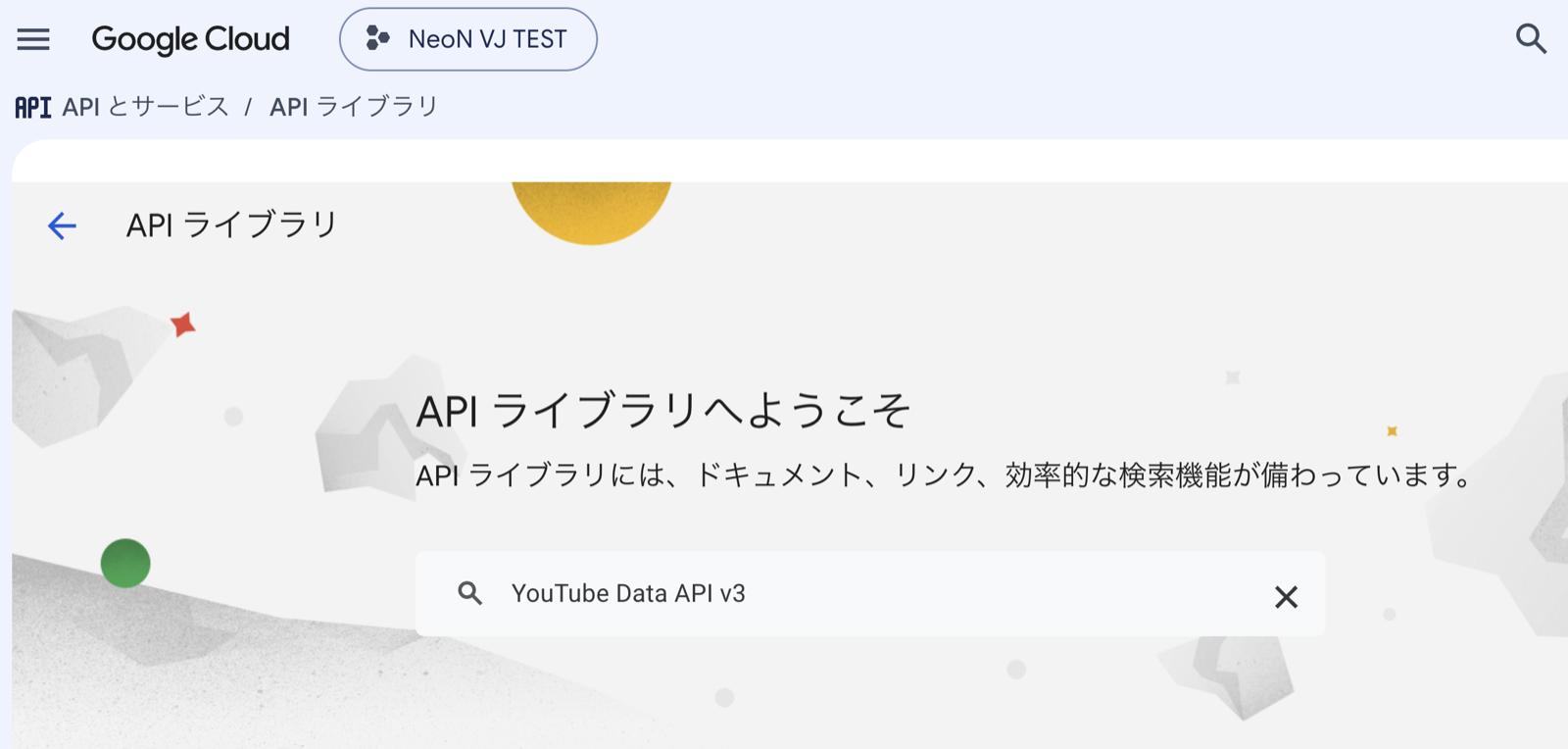
API 라이브러리 시작 화면(Welcome to the API Library)이 나오면 검색란에 YouTube Data API v3를 입력해 검색합니다.
API 라이브러리 화면의 검색란에 입력
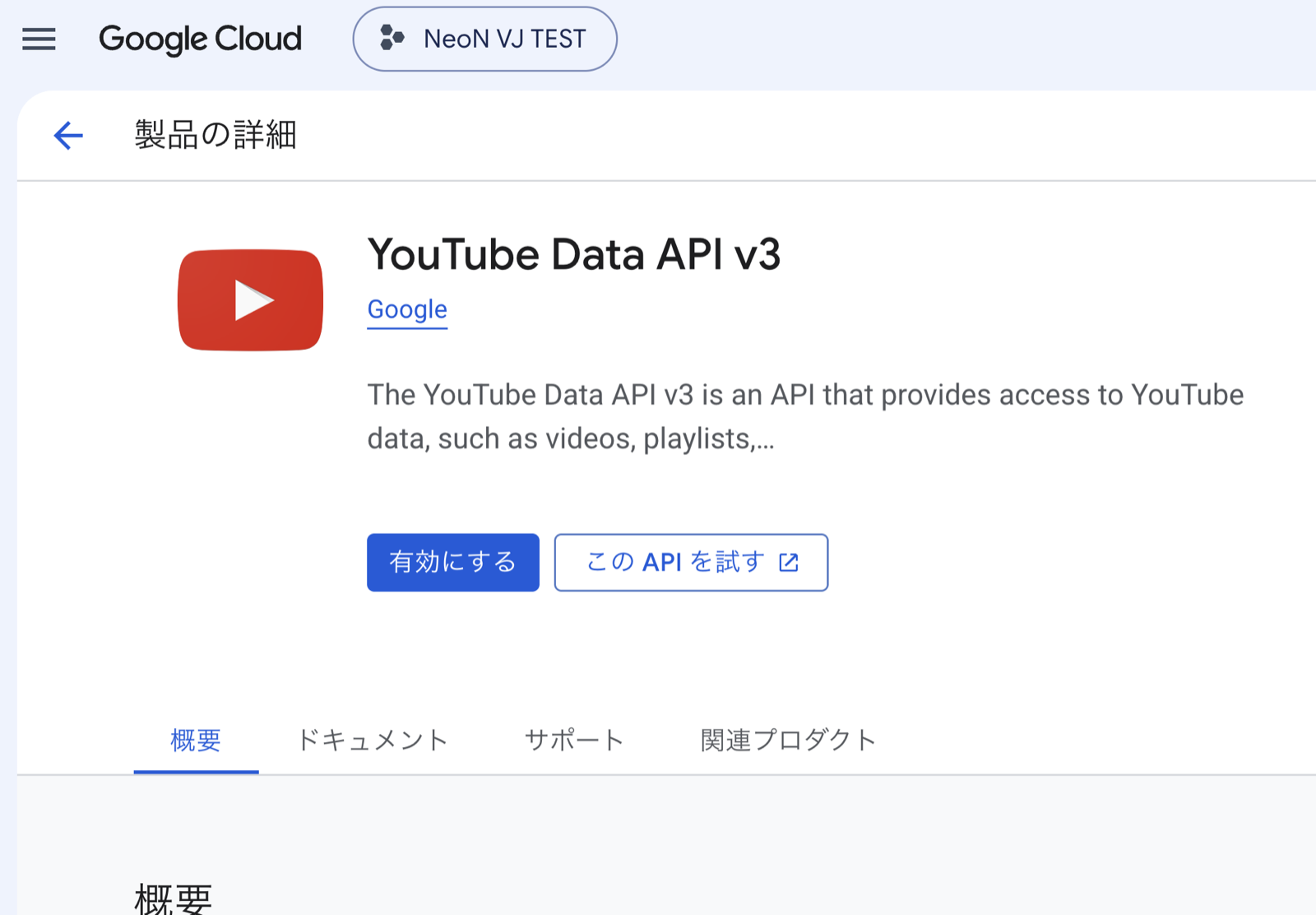
검색 결과의 「YouTube Data API v3」(빨간 재생 마크 아이콘)를 누르고 「사용 설정」(Enable) 버튼을 누릅니다.
「사용 설정」(Enable)을 누른다(옆의 「이 API 사용해 보기」(Try this API)는 사용하지 않습니다)
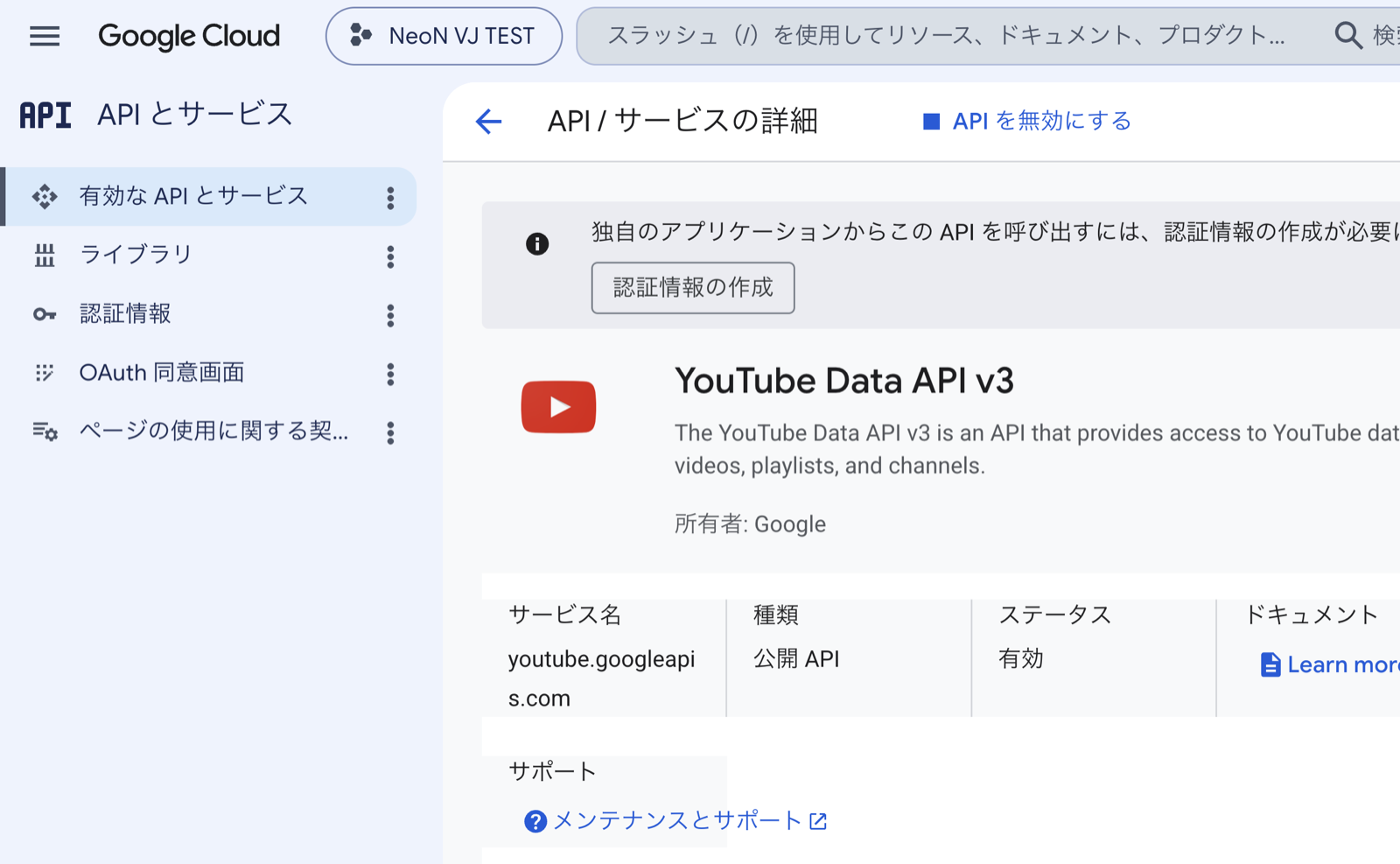
화면이 바뀌고 「상태: 사용 설정됨」(Status: Enabled)으로 표시되면 이 단계는 완료입니다. 상단에 「사용자 인증 정보 생성이 필요합니다」라는 알림이 나오지만 다음 단계에서 만들 것이므로 그대로 두면 됩니다.
사용 설정이 완료된 상태(상태: 사용 설정됨)
5단계: API 키를 만든다
드디어 키를 만듭니다. 만들기 화면에서 키 보호 설정(권장)도 이 자리에서 함께 끝냅니다.
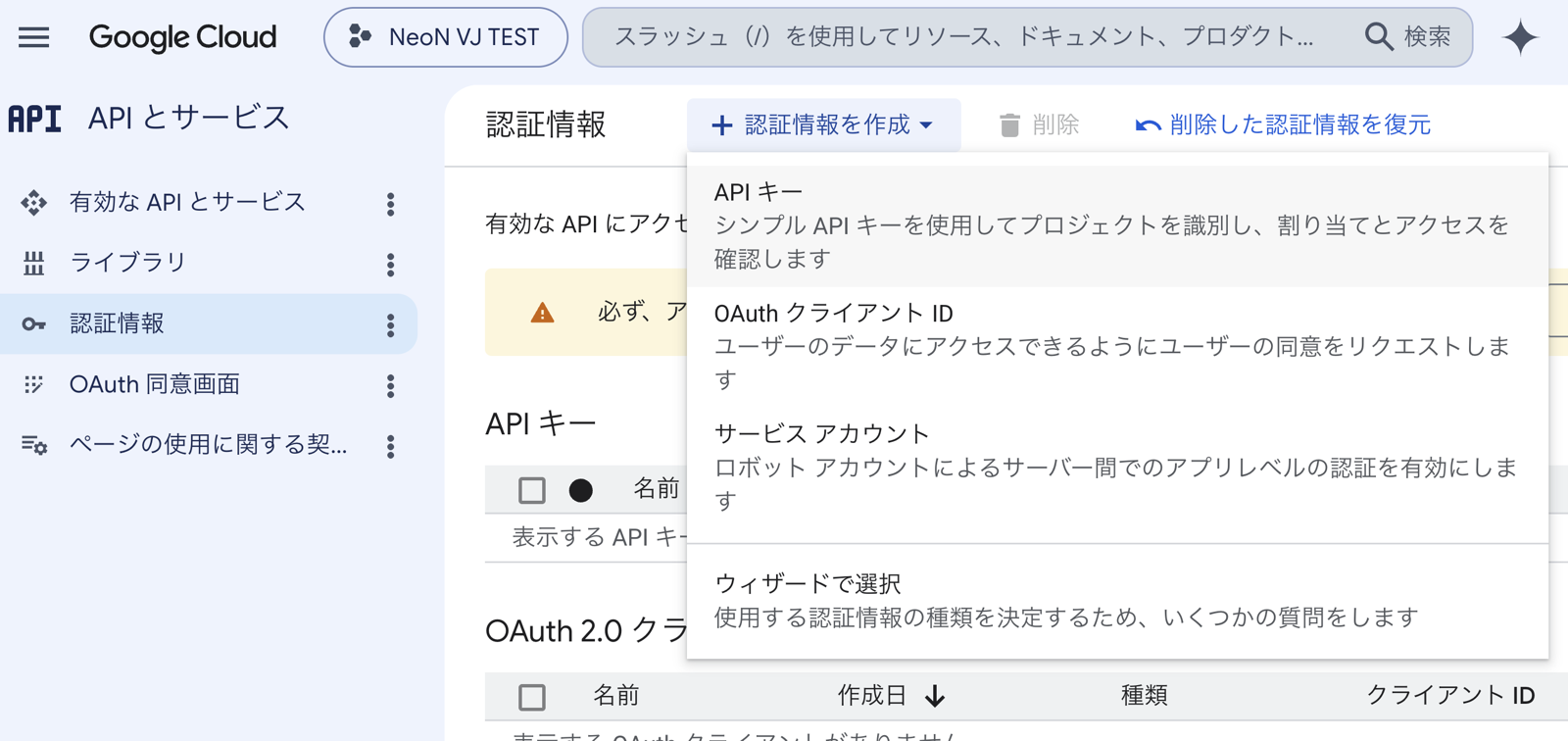
왼쪽 메뉴에서 「사용자 인증 정보」(Credentials)를 선택합니다(메뉴에 보이지 않으면 ☰ → 「API 및 서비스」 → 「사용자 인증 정보」).
상단의 「+ 사용자 인증 정보 만들기」(Create Credentials)를 누르고 「API 키」(API key)를 선택합니다.
「+ 사용자 인증 정보 만들기」(Create Credentials) → 맨 위의 「API 키」(API key)를 선택
키 설정 화면이 열립니다. 「이름」은 API 키 1 그대로 두어도 됩니다.
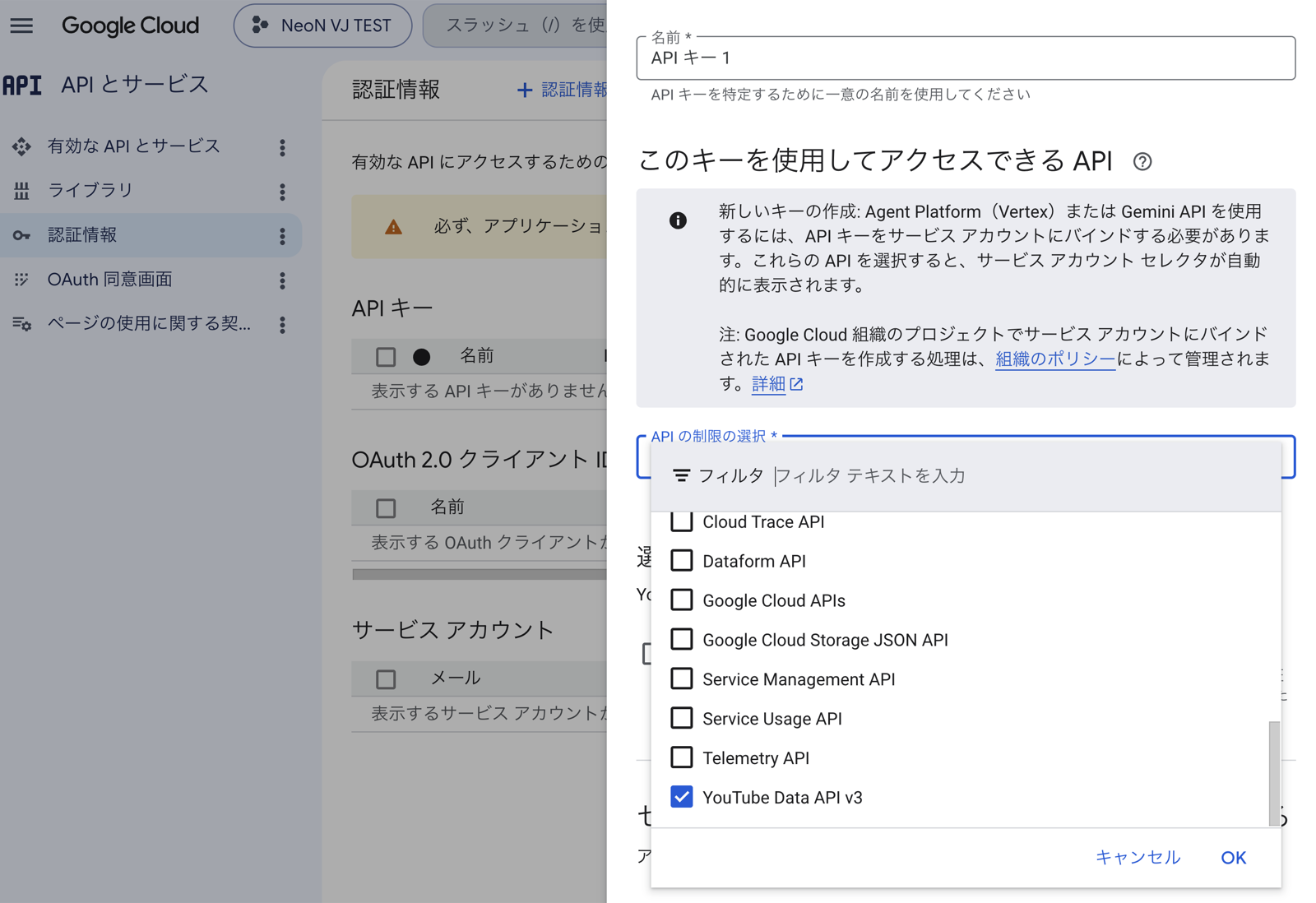
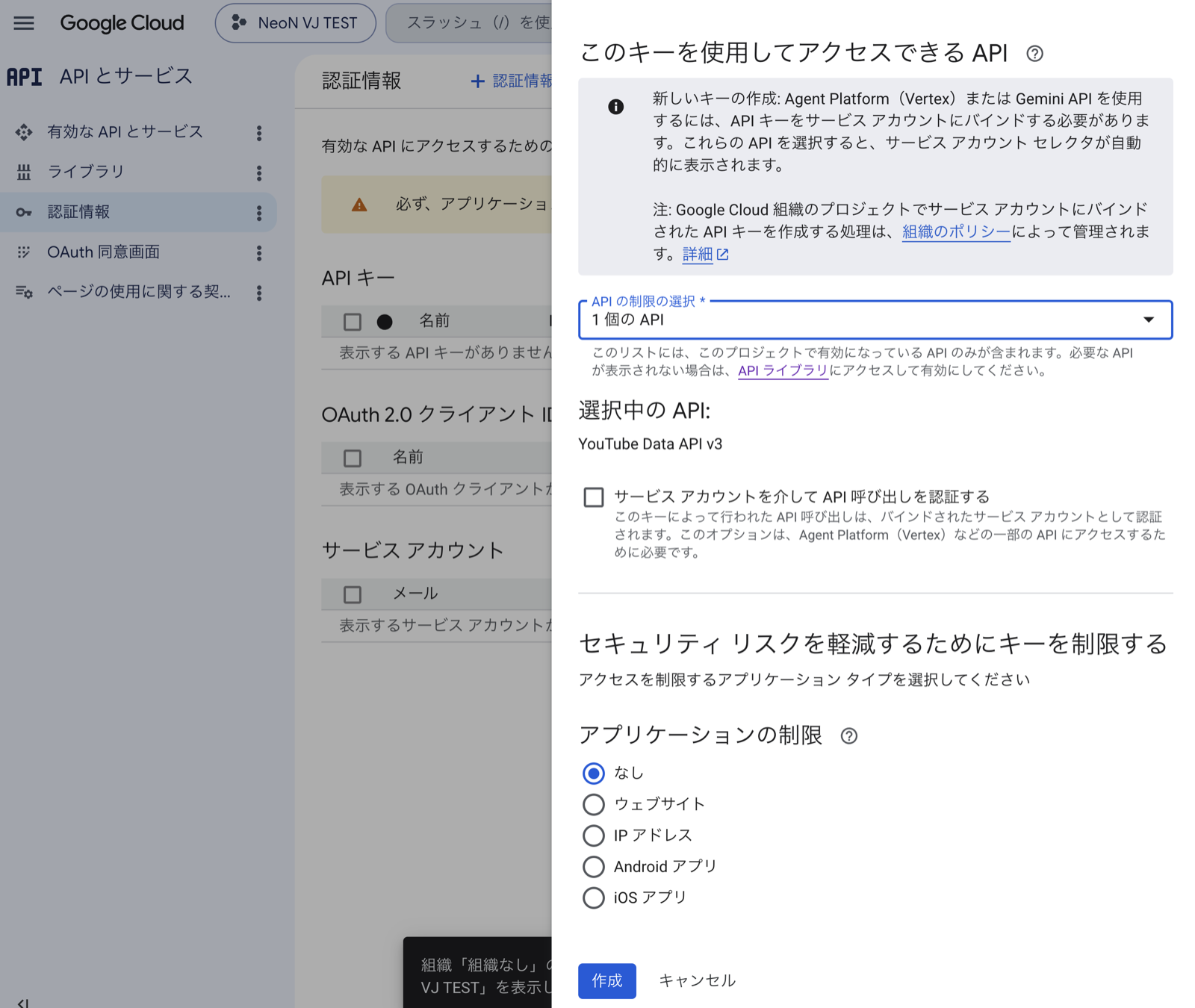
(권장) 「API 제한사항」(API restrictions)에서 「키 제한」(Restrict key)을 누르고, 목록에서 「YouTube Data API v3」만 체크한 뒤 「확인」(OK)을 누릅니다. 만에 하나 키가 유출되었을 때 다른 용도로 악용되는 것을 막는 보험입니다.
목록 아래쪽에 있는 「YouTube Data API v3」에 체크 → 「확인」(OK)
「애플리케이션 제한사항」(Application restrictions)은 「없음」(None) 그대로 두세요(변경하면 NeoN VJ에서 사용할 수 없게 되는 경우가 있습니다).
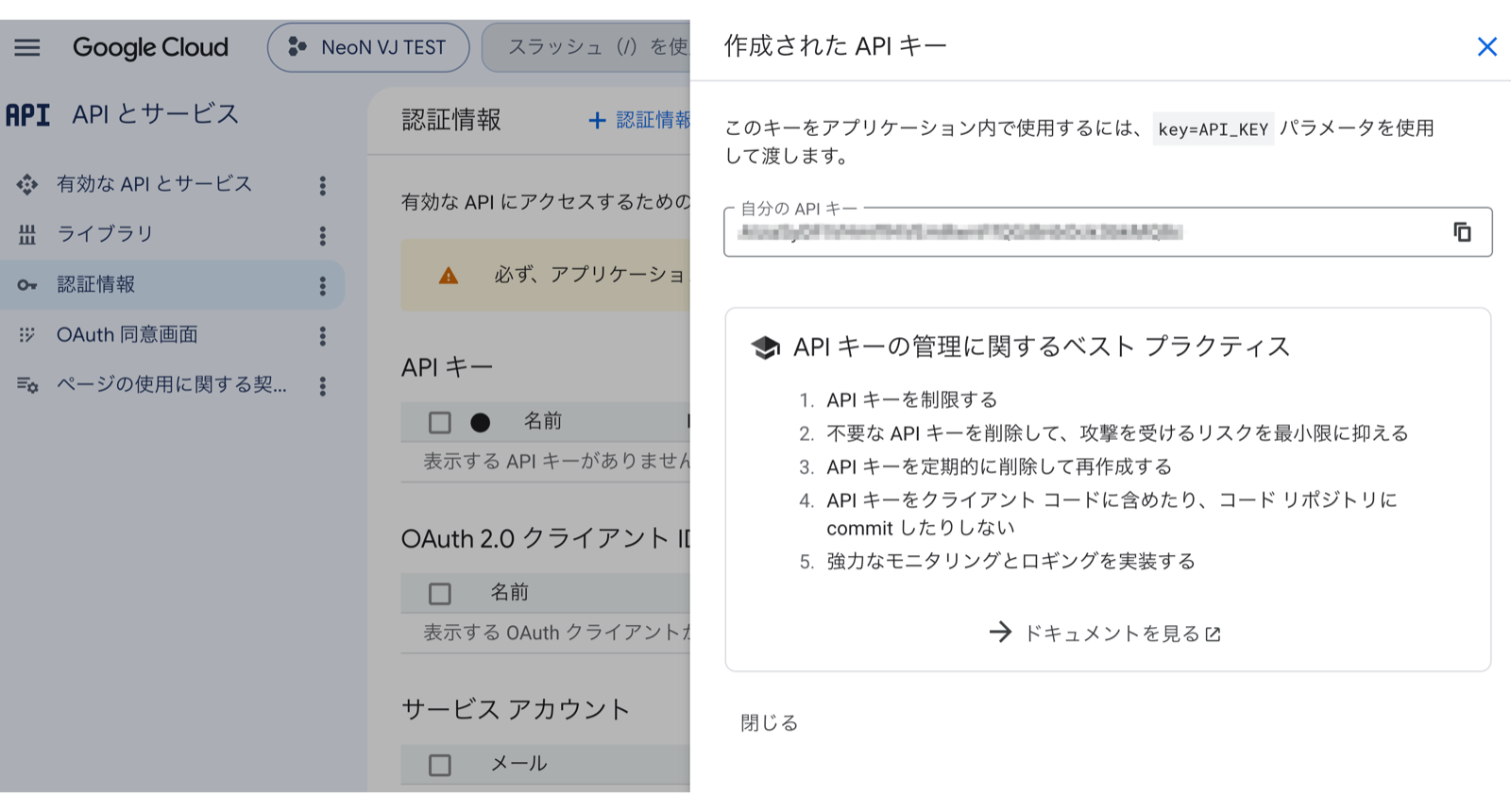
「API 키 생성됨」(API key created) 화면이 나옵니다. 「내 API 키」(Your API key) 칸에 AIza...로 시작하는 긴 문자열이 표시되므로 오른쪽 복사 버튼으로 복사하고 「닫기」(Close)를 누릅니다.
이것이 여러분의 API 키입니다. 복사하고 「닫기」(Close)(나중에 「사용자 인증 정보」 화면에서 언제든 확인할 수 있습니다)
⚠️ API 키는 다른 사람에게 알려주지 마세요. SNS나 스크린샷으로 실수로 공개해 버린 경우에는 「사용자 인증 정보」 화면에서 그 키를 삭제하고 새로 만들면 안전합니다.
6단계: NeoN VJ에 설정한다
NeoN VJ의 설정을 열고 「모든 설정 메뉴 표시」를 ON으로 합니다.
「YouTube 동영상 배경」 항목의 입력란에 복사한 API 키를 붙여넣습니다.
「저장 후 확인」을 누릅니다. 앱이 자동으로 키 상태를 확인합니다.
✅가 표시되면 설정 완료입니다. 기능을 ON으로 하고 즐기세요.
💡 컴퓨터에서 키를 발급한 경우, 메모 앱이나 AirDrop 등으로 iPad에 문자열을 보낸 뒤 붙여넣는 것이 간단합니다. ❌나 ⚠️가 표시되면 아래의 「잘 안될 때」로 가세요.
자주 묻는 질문
질문
답변
정말 무료인가요?
네. YouTube Data API에는 무료 사용 한도가 있으며, NeoN VJ의 일반적인 이용은 그 범위 내입니다. 신용카드 등록도 필요 없습니다. 이 API에는 유료 요금제 자체가 없기 때문에 한도에 도달해도 과금으로 전환되지 않고, 다음 날까지 검색이 멈출 뿐입니다. 「모르는 사이에 과금되었다」는 일은 일어나지 않습니다.
하루에 어느 정도 사용할 수 있나요?
동영상 검색은 대략 하루 100곡이 기준입니다(Google의 무료 한도에 따릅니다). 앱의 설정 화면에 사용량 미터가 있으며, 한도에 도달하면 다음 날(태평양 시간 오전 0시)에 자동으로 초기화됩니다.
동영상에 광고가 나오나요?
동영상은 YouTube 플레이어로 재생되므로 YouTube 측 사양에 따라 광고가 재생될 수 있습니다. 광고의 유무나 시점은 YouTube 측에서 정하는 것으로, 앱에서는 제어할 수 없습니다.
키를 잃어버렸어요
Google Cloud Console의 「API 및 서비스」 → 「사용자 인증 정보」에서 언제든 확인할 수 있습니다.
잘 안될 때
「저장 후 확인」의 결과에 따라 다음을 확인하세요.
앱 표시
생각할 수 있는 원인과 대처
❌ 키가 올바르지 않음
복사한 앞뒤에 불필요한 공백이나 줄바꿈이 들어가지 않았는지 확인하고 다시 붙여넣으세요.
❌ API가 사용 설정되지 않음
4단계가 끝나지 않았습니다. API를 사용 설정한 프로젝트에서 키를 만들었는지도 확인하세요(3단계의 「프로젝트를 선택」 참조).
⚠️ 키 제한을 확인
5단계에서 제한을 너무 걸었을 가능성이 있습니다. 「사용자 인증 정보」 화면에서 키 이름을 눌러 열고 「애플리케이션 제한사항」을 「없음」으로 되돌린 뒤 「저장」하세요.