YouTube API 密钥获取指南
使用 YouTube 视频背景前的准备 — 面向初次使用者,逐步说明
※本功能目前以β版提供。部分情况下视频可能无法播放,或可能选择不同的视频。
本页要做的事
NeoN VJ 的「YouTube视频背景」是一项从 YouTube 查找已识别歌曲的音乐视频并显示为背景的功能。让这项「查找」得以运作的正是 API 密钥——可以把它想象成用于使用 YouTube 数据搜索的你专属的钥匙。
本页将说明如何在 Google 的网站上创建 API 密钥,并在 NeoN VJ 中完成设置。
开始前需要了解的事项
- 大约需要 15 分钟。
- 不会产生费用,也无需注册信用卡。
- 你只需要一个 Google 账号(用于 Gmail 或 YouTube 的那个)。
- 过程中会出现「API」「项目」等陌生词汇,但每个都会随时说明。即使不理解含义,只要按步骤进行就能完成。
💡 本页的屏幕截图是以日语显示的 Google Cloud,但按钮的位置在任何语言下都相同。按钮的名称和位置可能因 Google 更新而变化。找不到时,请寻找含义相近的按钮,或使用画面内的搜索。
步骤 1:确认 Google 账号
平时使用 Gmail 或 YouTube 的用户,可以直接使用该账号,无需新建。
如果没有 Google 账号,请先完成创建 Google 账号(免费)。
步骤 2:打开 Google Cloud Console
「Google Cloud Console」是 Google 所提供服务的管理界面。它面向开发者,界面看上去略显生硬,但我们只会用到很小一部分。
- 在浏览器(iPad 的 Safari 也可以)中打开 console.cloud.google.com。
- 使用 Google 账号登录。
- 首次会出现服务条款同意界面,请确认内容并勾选,然后按 “同意并继续”(Agree and continue)。
💡 可能会出现「免费试用」或「结算账号」的提示,但无需注册。在本指南的范围内不会产生费用。关闭提示继续即可。
步骤 3:创建项目
「项目」就像是 Google Cloud 中的工作文件夹。API 密钥就创建在这个文件夹里。
- 点按屏幕上方的项目名称按钮——就是下图中显示“NeoN VJ TEST”的位置(首次使用时显示为“选择项目”(Select a project))
- 会打开 “选择项目”(Select a project)窗口,按右上角的 “新建项目”(New Project)。
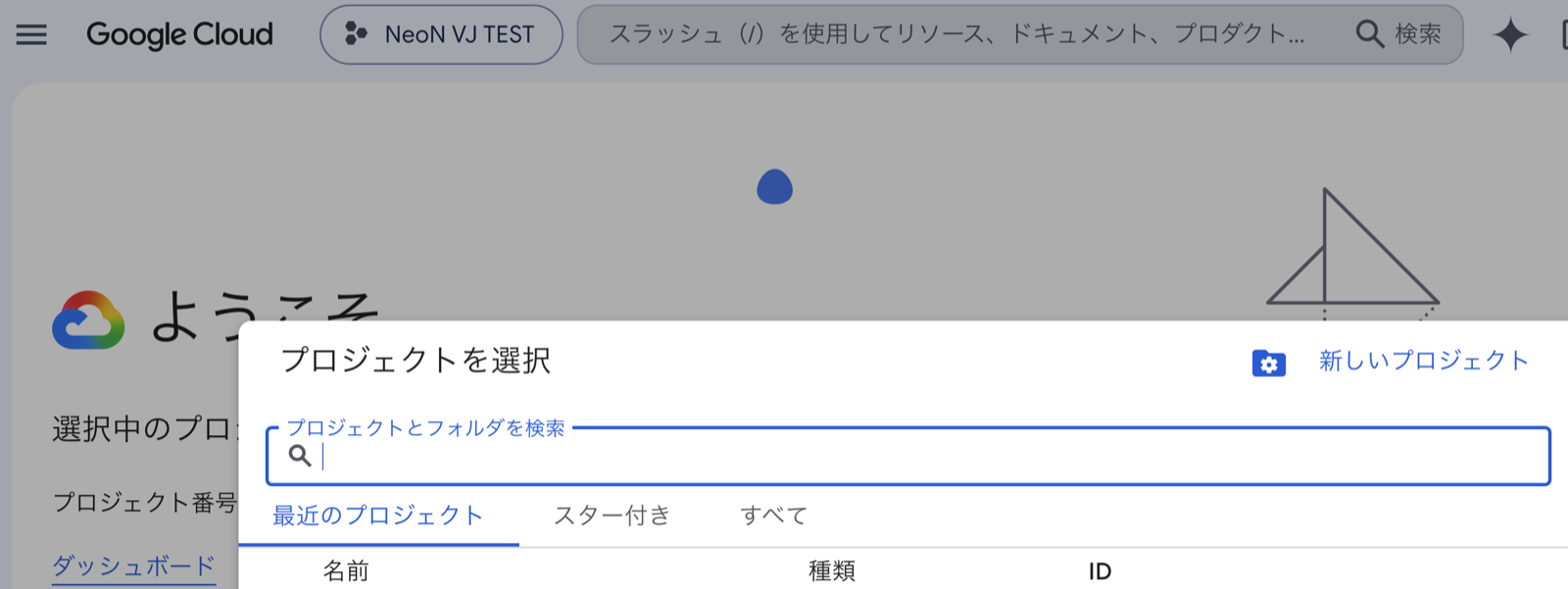 在“选择项目”界面右上角按“新建项目”(New Project)
- 输入项目名称。名称可自由填写(例如
NeoN VJ)。“位置”保持为“无组织”(No organization)即可。
- 按 “创建”(Create),稍等片刻。
- 创建完成后,从上方的“选择项目”中选择刚才创建的项目。只要所选项目名称显示在画面上方(下图框内)即可。若漏掉这一步,下一步会不知所措。
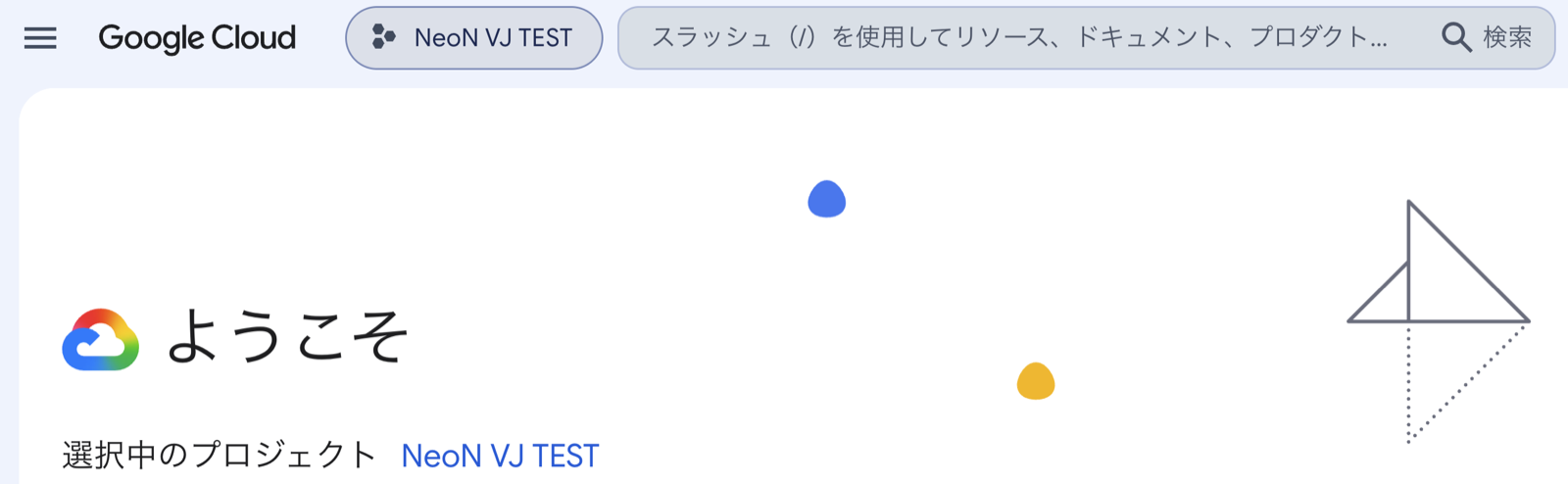 项目已选中的状态。只要顶部按钮和当前项目区域出现你的项目名称即可(本例为“NeoN VJ TEST”)
步骤 4:启用 YouTube Data API v3
这里出现了「API」一词,但在此可以把它理解为“让你的项目能够使用 YouTube 视频查找功能的开关”。
- 从左上角菜单(☰)中选择 “API 和服务”→“库”(APIs & Services → Library)。
- 出现 API 库欢迎界面(Welcome to the API Library)后,在搜索框中输入
YouTube Data API v3 进行搜索。
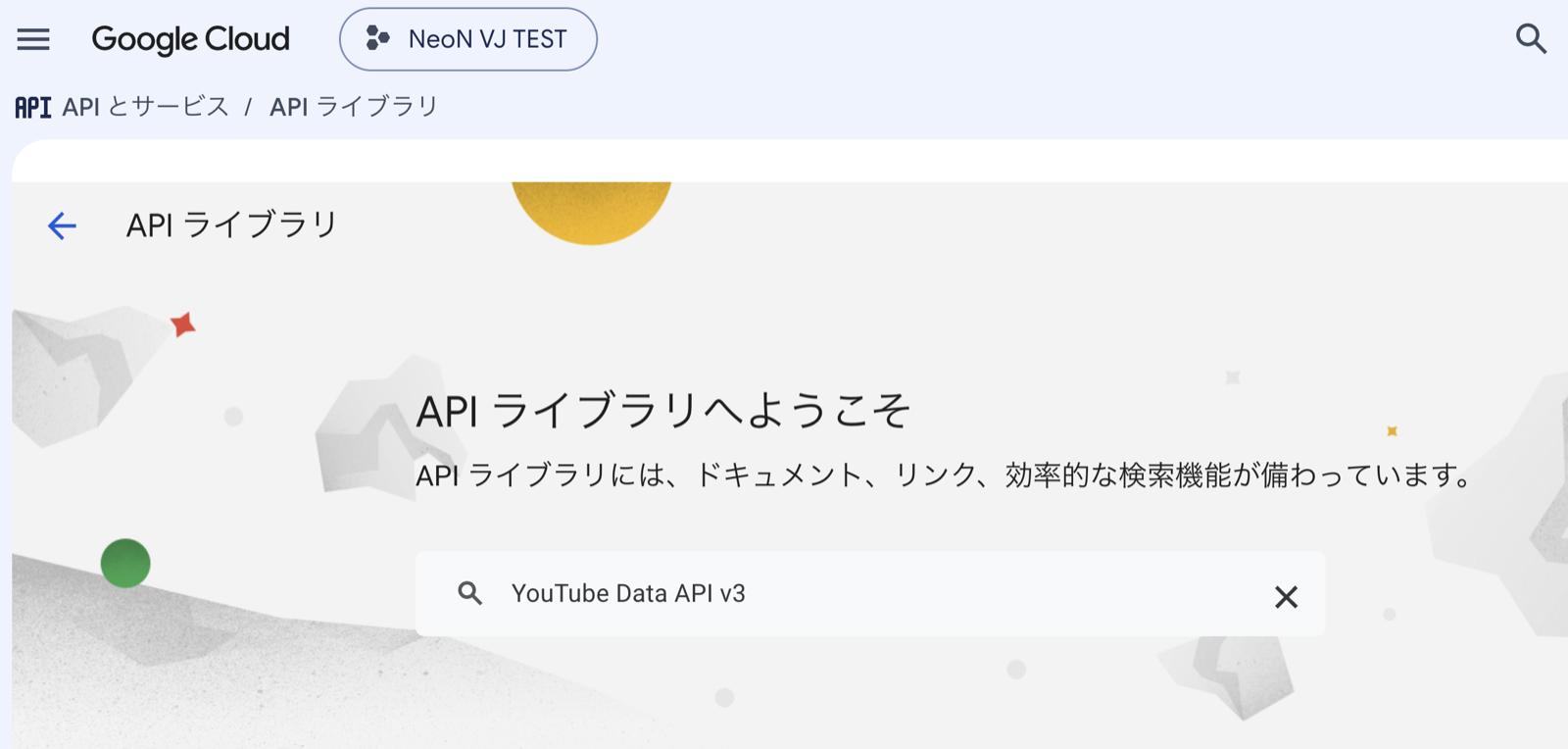 在 API 库界面的搜索框中输入
- 按搜索结果中的 “YouTube Data API v3”(红色播放标记图标),再按 “启用”(Enable)按钮。
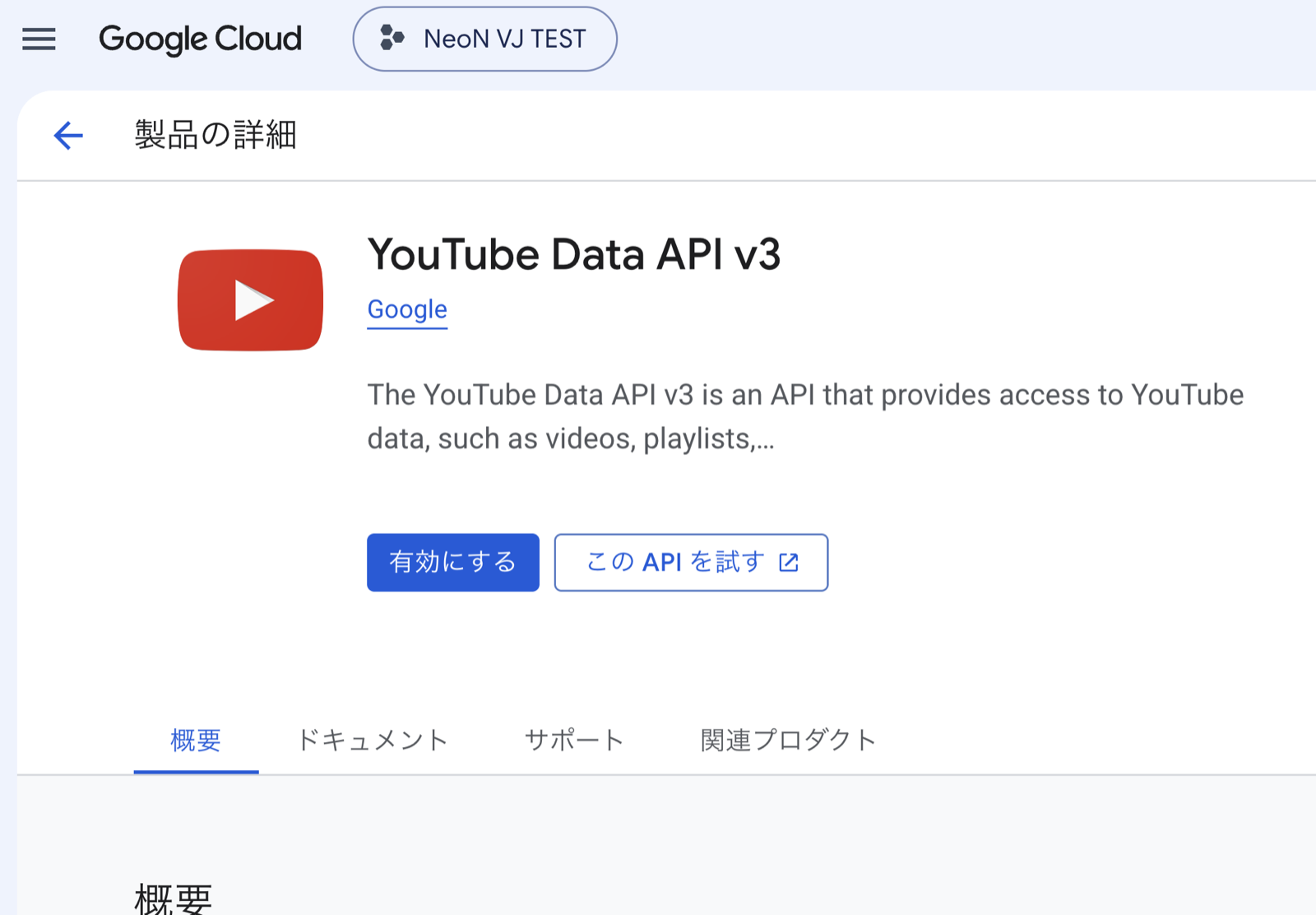 按“启用”(Enable)——旁边的“试用此 API”(Try this API)不使用
- 界面切换后,显示“状态:已启用”(Status: Enabled)时本步骤即完成。上方可能出现“需要创建凭据”的提示,但那将在下一步创建,保持原样即可。
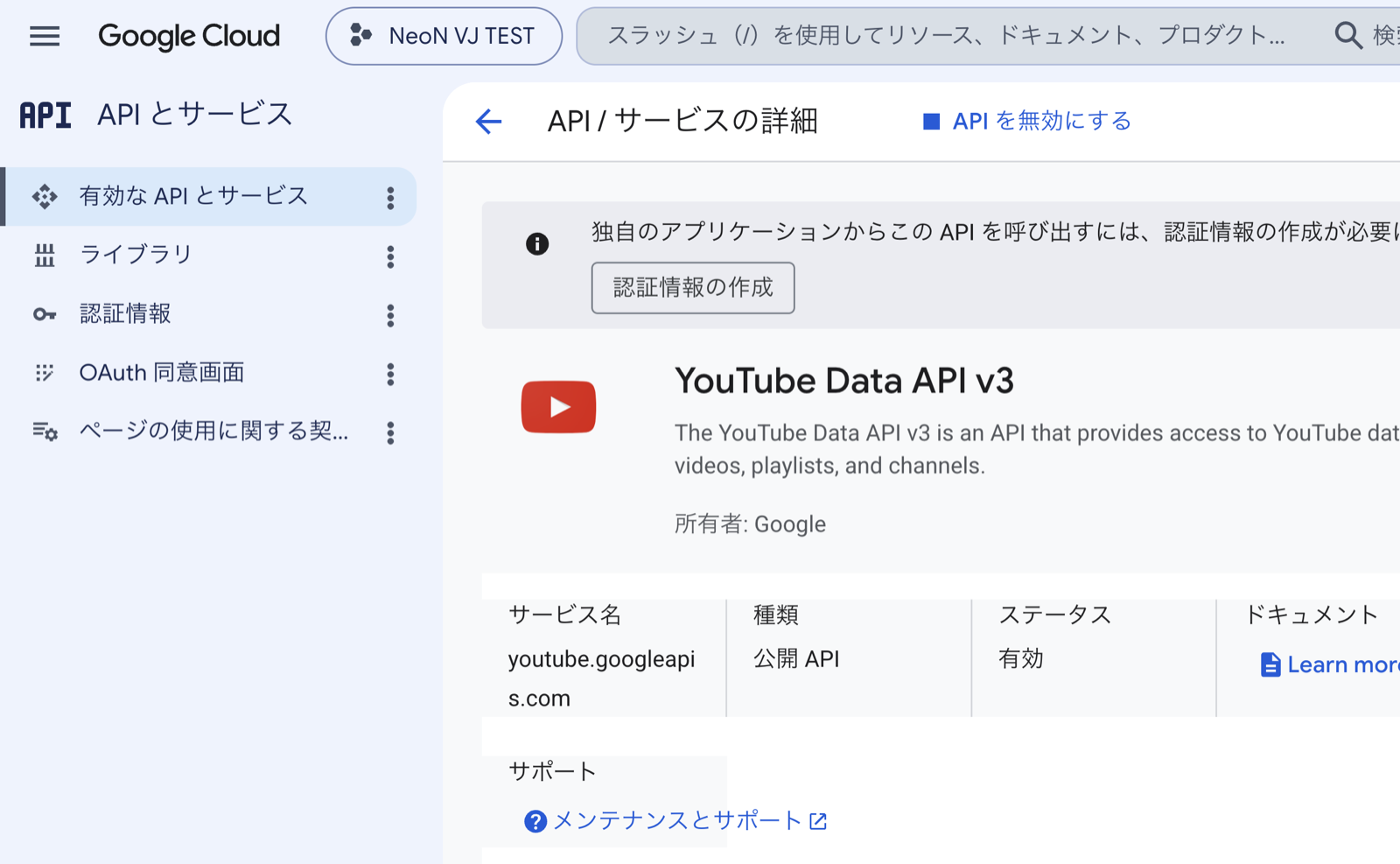 启用已完成的状态(状态:已启用)
步骤 5:创建 API 密钥
终于要创建密钥了。在创建界面上,我们顺便在此处一并完成密钥的保护设置(推荐)。
- 从左侧菜单中选择 “凭据”(Credentials)(若菜单中找不到,请从 ☰ →“API 和服务”→“凭据”)。
- 按上方的 “+ 创建凭据”(Create Credentials),并选择 “API 密钥”(API key)。
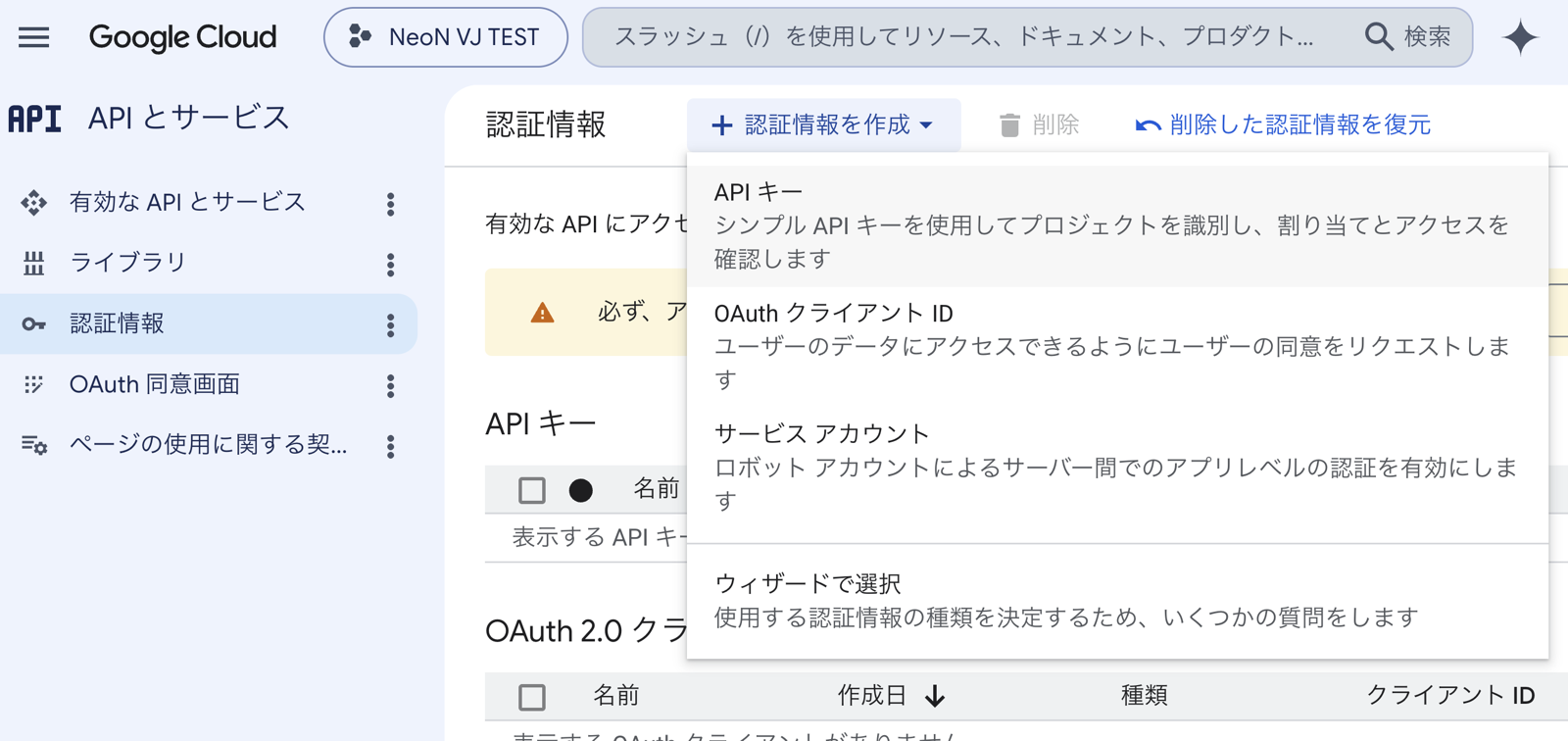 “+ 创建凭据”(Create Credentials)→ 选择最上方的“API 密钥”(API key)
- 会打开密钥设置界面。“名称”保持为
API 密钥 1 即可。
- (推荐)在“API 限制”(API restrictions)中按 “限制密钥”(Restrict key),在列表中仅勾选 “YouTube Data API v3”,然后按 “确定”(OK)。这是一道保险:万一密钥泄露,也能防止被挪作他用。
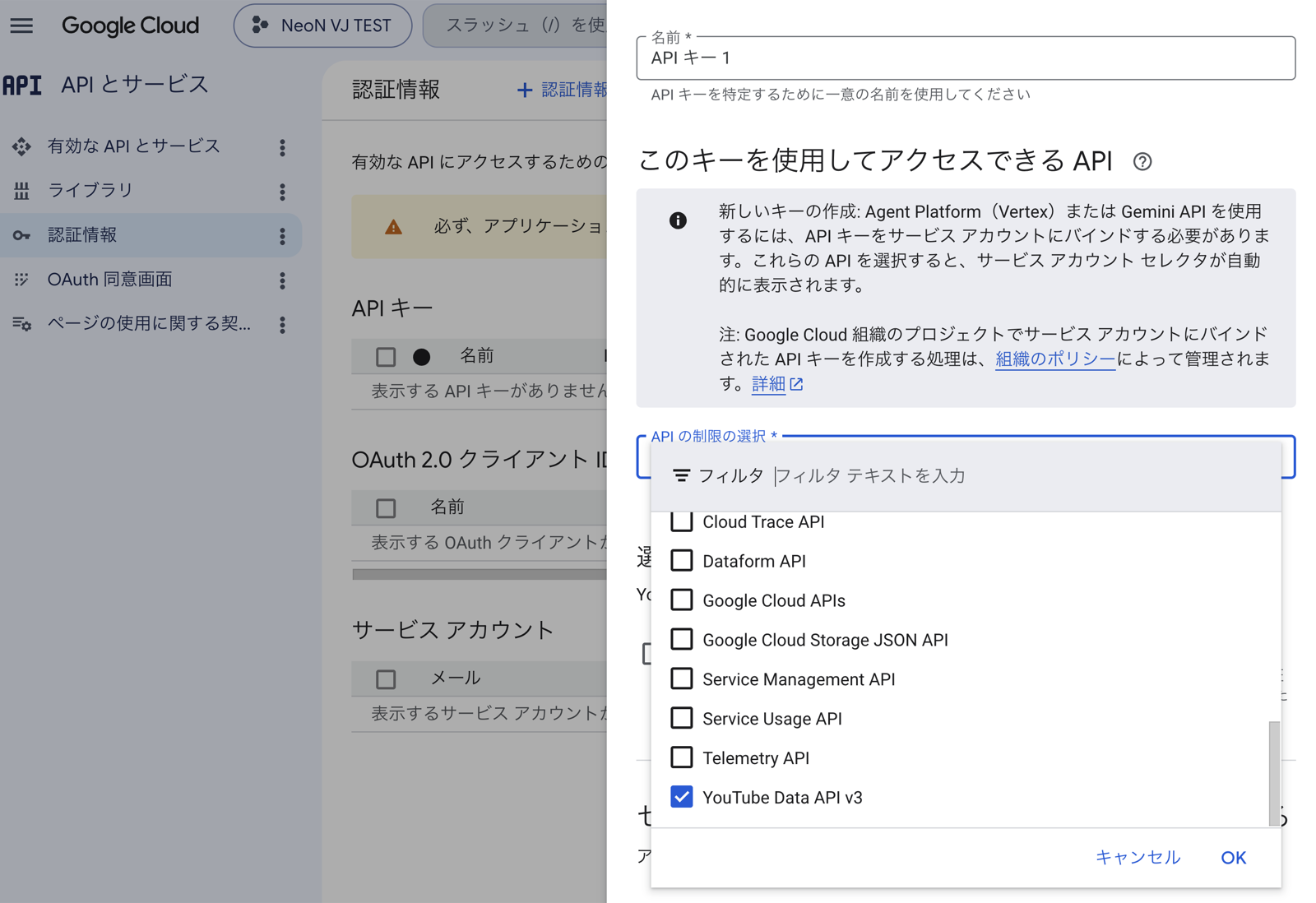 勾选列表下方附近的“YouTube Data API v3”→“确定”(OK)
- “应用限制”(Application restrictions)保持为“无”(None)(若更改,可能导致 NeoN VJ 无法使用)。
- 按最下方的 “创建”(Create)。
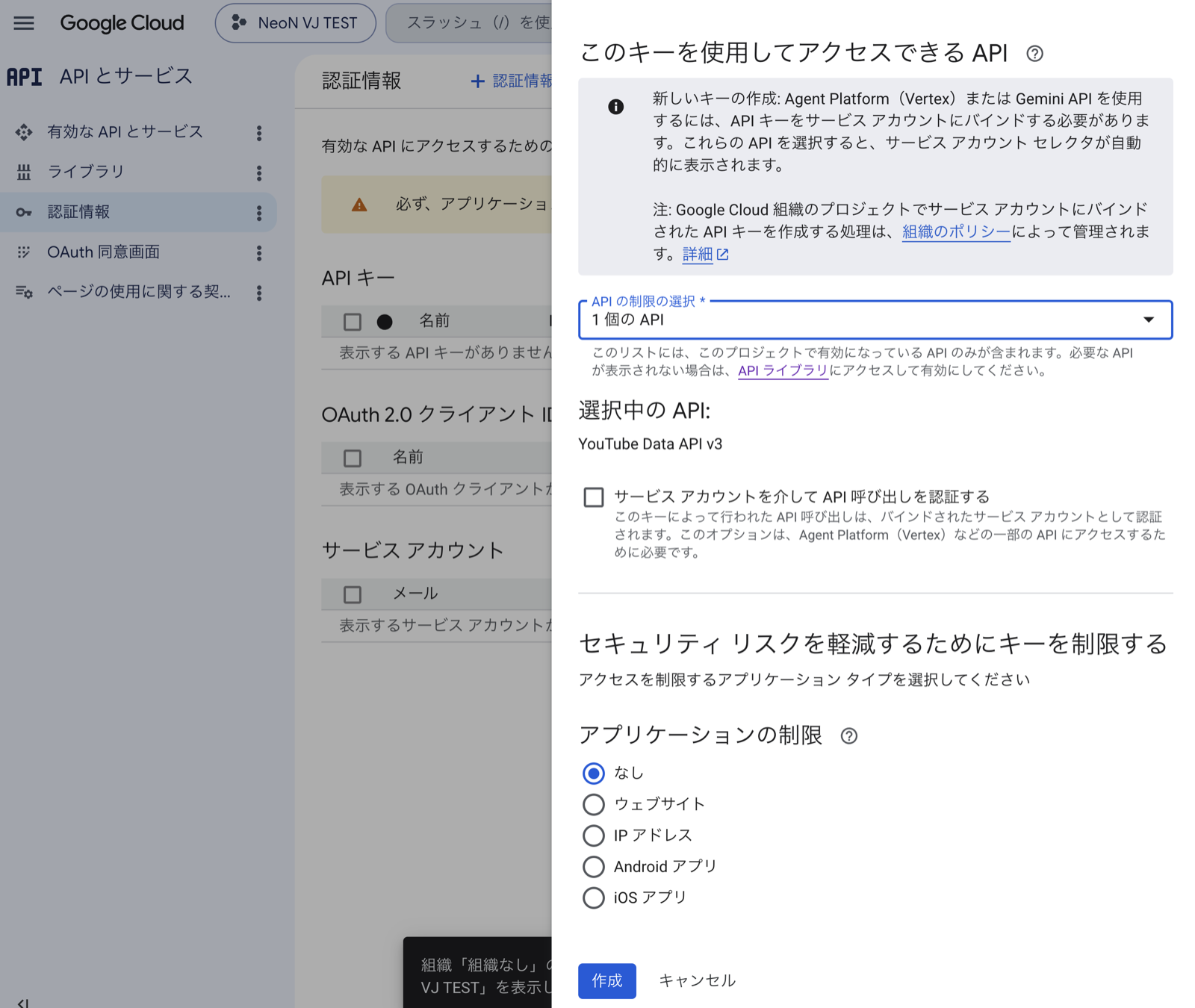 “应用限制”(Application restrictions)保持为“无”(None)→“创建”(Create)
- 会出现 “已创建 API 密钥”(API key created)界面。“您的 API 密钥”(Your API key)栏中会显示以
AIza... 开头的长字符串,请用右侧的复制按钮复制,然后按 “关闭”(Close)。
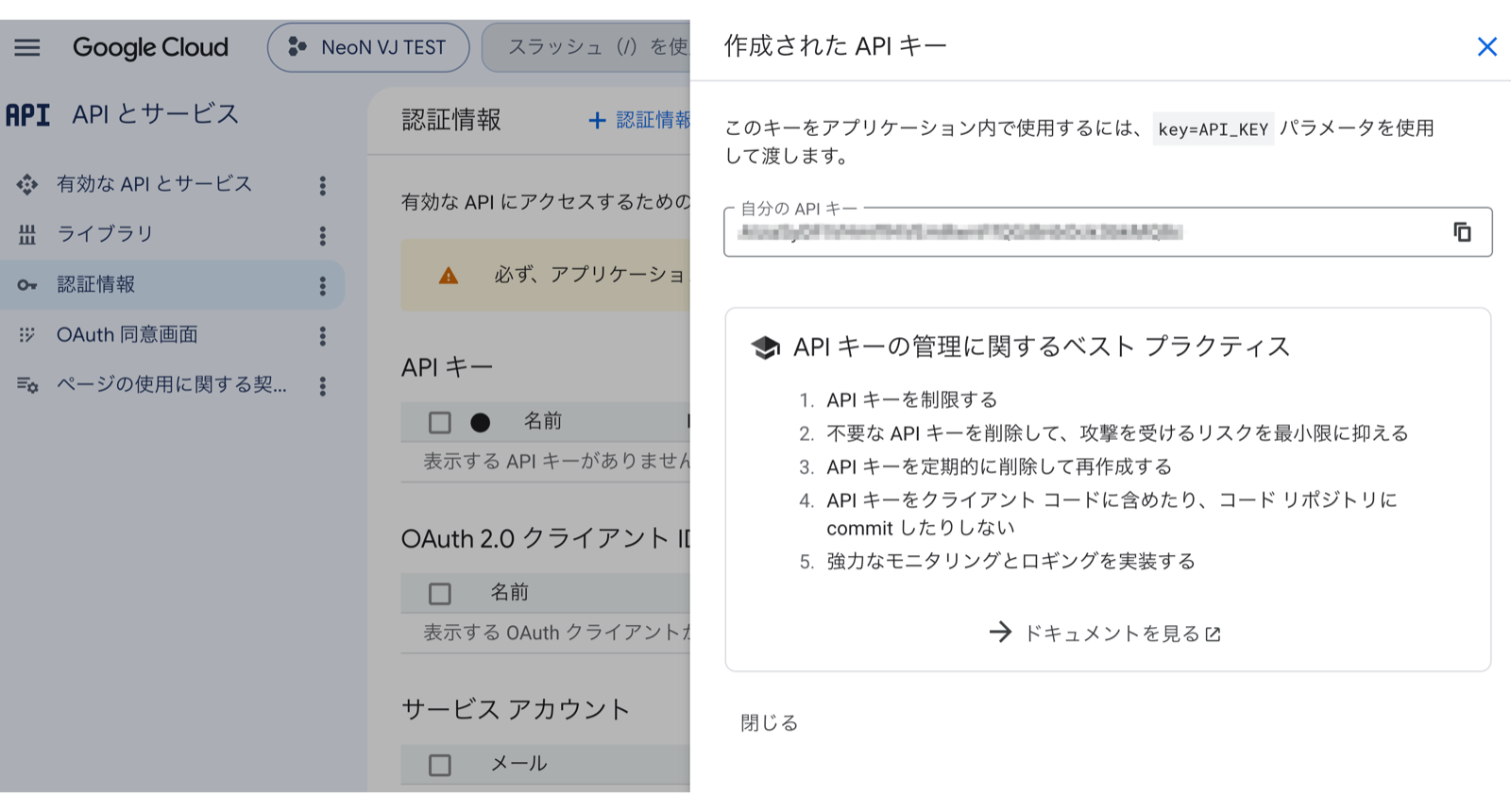 这就是你的 API 密钥。复制后按“关闭”(Close)——之后可随时在“凭据”界面查看
⚠️ 请不要把 API 密钥告诉他人。若不慎在社交媒体或截图中公开,请在“凭据”界面删除该密钥并重新创建,即可保证安全。
步骤 6:在 NeoN VJ 中设置
- 打开 NeoN VJ 的设置,开启 “显示所有设定选单”。
- 在 “YouTube视频背景” 栏的输入框中,粘贴复制好的 API 密钥。
- 按 “保存并验证”。应用会自动检查密钥的状态。
- 显示 ✅ 即设置完成。开启该功能即可享用。
💡 若在电脑上获取密钥,最简单的方法是通过备忘录应用或 AirDrop 等把字符串发送到 iPad 后再粘贴。若显示 ❌ 或 ⚠️,请前往下方的
“遇到问题时”。
常见问题
| 问题 | 解答 |
|---|
| 真的免费吗? |
是的。YouTube Data API 有免费使用额度,NeoN VJ 的常规使用在该范围内,也无需注册信用卡。由于此 API 根本不存在付费套餐,即使达到上限也不会切换为计费,只是搜索会暂停到第二天。不会发生「不知不觉就被扣费」的情况。 |
| 每天能用多少? |
视频搜索大致以 每天 100 首 为参考(取决于 Google 的免费额度)。应用的设置界面有用量表,达到上限后会在第二天(太平洋时间 0 点)自动重置。 |
| 视频会有广告吗? |
视频通过 YouTube 播放器播放,因此可能会根据 YouTube 自身的规则播放广告。是否出现广告及其时机由 YouTube 决定,应用无法控制。 |
| 密钥丢失了 |
可随时在 Google Cloud Console 的“API 和服务”→“凭据”中查看。 |
遇到问题时
请根据“保存并验证”的结果,确认以下内容。
| 应用显示 | 可能的原因与处理 |
|---|
| ❌ 密钥不正确 | 请确认复制内容前后是否混入了多余的空格或换行,然后重新粘贴。 |
| ❌ API 未启用 | 步骤 4 尚未完成。也请确认是否在已启用 API 的项目中创建了密钥(参见步骤 3的“选择项目”)。 |
| ⚠️ 请检查密钥限制 | 可能在步骤 5中限制过多。在“凭据”界面点按密钥名称打开,将“应用限制”改回“无”,然后“保存”。 |
| ⚠️ 已达到上限 | 今日的免费额度已用完。第二天会自动重置。 |
| ⚠️ 无法连接 | 请确认网络连接后再试一次。 |
其他问题请参见用户指南的故障排除。