Préparer l'utilisation du Fond vidéo YouTube — une explication pas à pas, pensée pour les débutants
*Cette fonctionnalité est actuellement proposée en version bêta. Dans certains cas, la vidéo peut ne pas être lue ou une vidéo différente peut être sélectionnée.
Ce que vous allez faire sur cette page
Le « Fond vidéo YouTube » de NeoN VJ est une fonction qui recherche sur YouTube le clip vidéo du morceau reconnu et l'affiche en arrière-plan. Ce qui rend cette « recherche » possible, c'est une clé API — voyez-la comme votre clé personnelle pour utiliser la recherche de données de YouTube.
Cette page vous explique comment créer une clé API sur le site de Google et la configurer dans NeoN VJ.
Avant de commencer, quelques points à connaître
Cela prend environ 15 minutes.
C'est entièrement gratuit. Aucun enregistrement de carte bancaire n'est nécessaire.
Il vous suffit d'un compte Google (celui que vous utilisez pour Gmail ou YouTube).
Des mots peu familiers comme « API » ou « projet » apparaîtront en cours de route, mais chacun est expliqué au moment où il survient. Même si le sens n'est pas clair, suivez simplement les étapes et vous y arriverez.
💡 Les captures d'écran de cette page montrent Google Cloud en japonais, mais les boutons se trouvent au même endroit dans toutes les langues. Les noms et les emplacements des boutons peuvent changer lorsque Google met son site à jour. Si vous ne trouvez pas quelque chose, cherchez un bouton au sens proche ou utilisez la recherche à l'écran.
Étape 1 : Vérifiez votre compte Google
Si vous utilisez déjà Gmail ou YouTube, ce même compte convient tel quel. Inutile d'en créer un nouveau.
La « Google Cloud Console » est l'écran de gestion des services de Google. Elle s'adresse aux développeurs, donc son aspect est un peu technique, mais vous n'en utiliserez qu'une petite partie.
La première fois, un écran d'acceptation des conditions d'utilisation apparaît. Vérifiez-le, cochez la case et appuyez sur « Accepter et continuer » (Agree and continue).
💡 Des invitations pour un « essai gratuit » ou un « compte de facturation » peuvent s'afficher, mais vous n'avez pas besoin de vous inscrire. Rien dans ce guide n'entraîne de frais. Fermez l'invitation et continuez.
Étape 3 : Créez un projet
Un « projet » est comme un dossier de travail à l'intérieur de Google Cloud. La clé API se crée dans ce dossier.
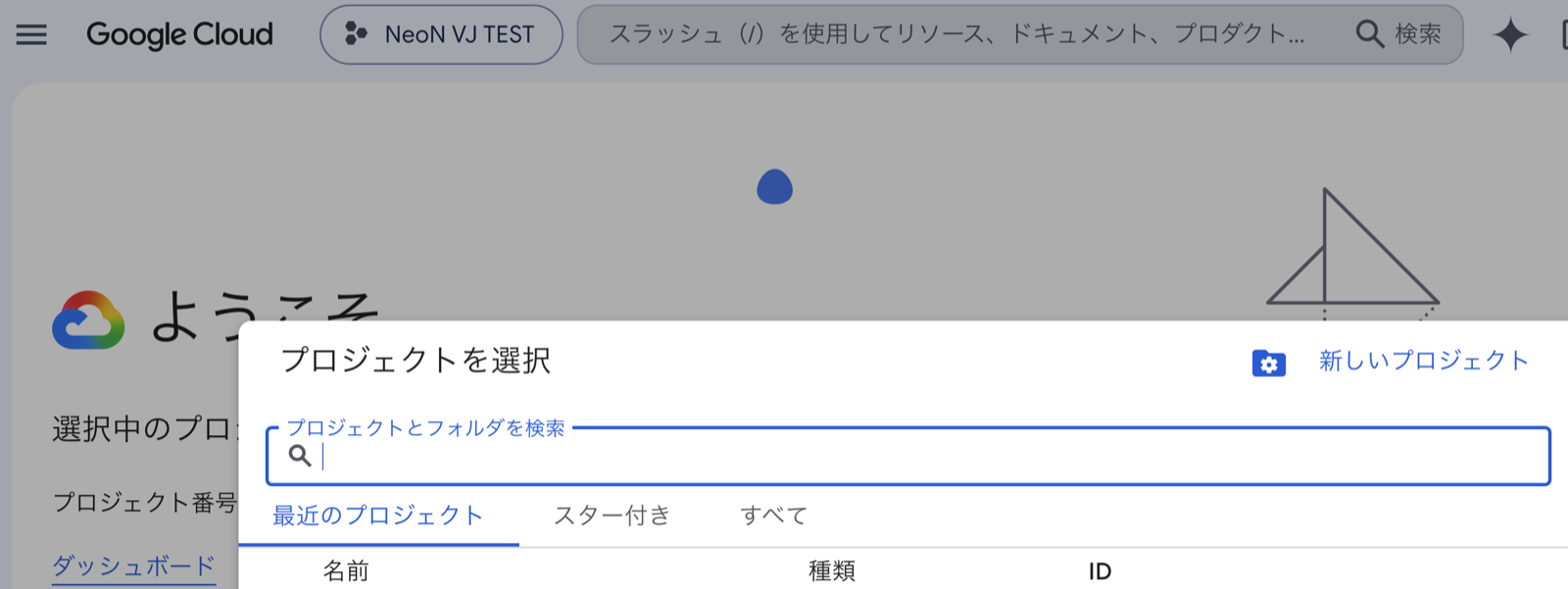
Appuyez sur le bouton portant le nom du projet en haut de l’écran — l’endroit où l’image ci-dessous affiche « NeoN VJ TEST » (la première fois, il affiche « Sélectionner un projet » (Select a project))
La fenêtre « Sélectionner un projet » (Select a project) s'ouvre ; appuyez sur « Nouveau projet » (New Project) en haut à droite.
Appuyez sur « Nouveau projet » (New Project) en haut à droite de l'écran « Sélectionner un projet »
Saisissez un nom de projet. N'importe quel nom convient (par exemple NeoN VJ). Laissez « Emplacement » sur « Aucune organisation » (No organization).
Appuyez sur « Créer » (Create) et patientez un instant.
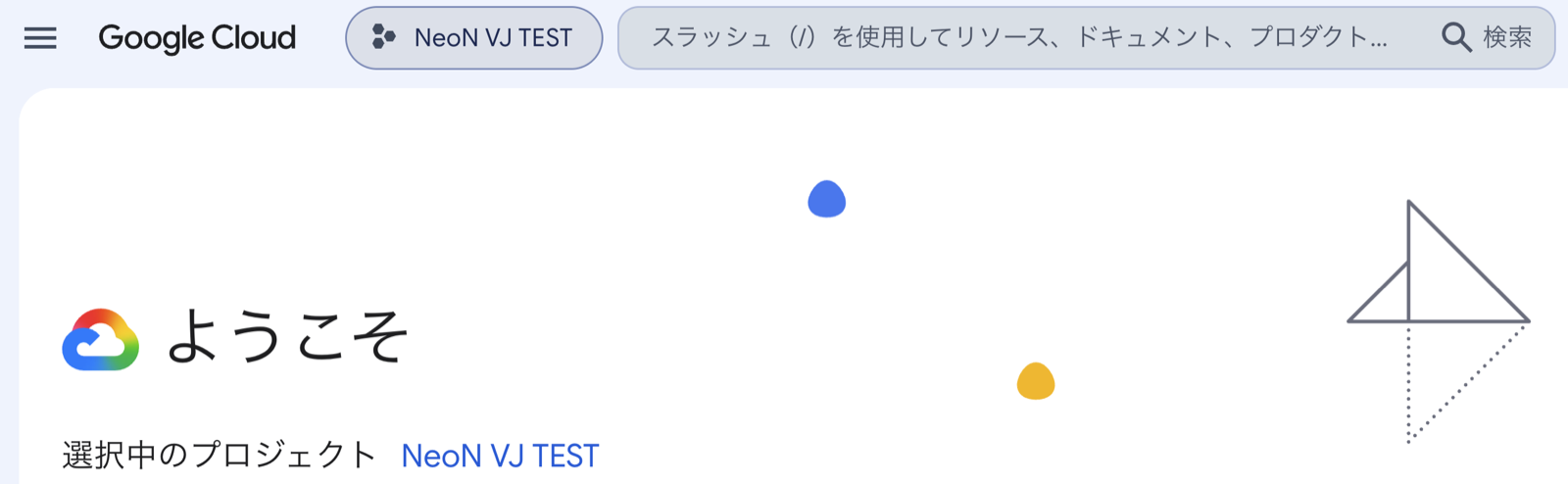
Une fois créé, sélectionnez le projet que vous venez de créer depuis le menu « Sélectionner un projet » en haut. Tout est bon si le nom du projet choisi s'affiche en haut de l'écran (dans le cadre de l'image ci-dessous). Si vous l'oubliez, vous serez perdu à l'étape suivante.
Le projet est sélectionné. Tout est bon si le nom de votre projet apparaît sur le bouton du haut et dans la zone du projet actuel (ici « NeoN VJ TEST »)
Étape 4 : Activez la YouTube Data API v3
Le mot « API » apparaît ici, mais voyez-le simplement comme un interrupteur qui permet à votre projet d'utiliser la fonction de recherche de vidéos de YouTube.
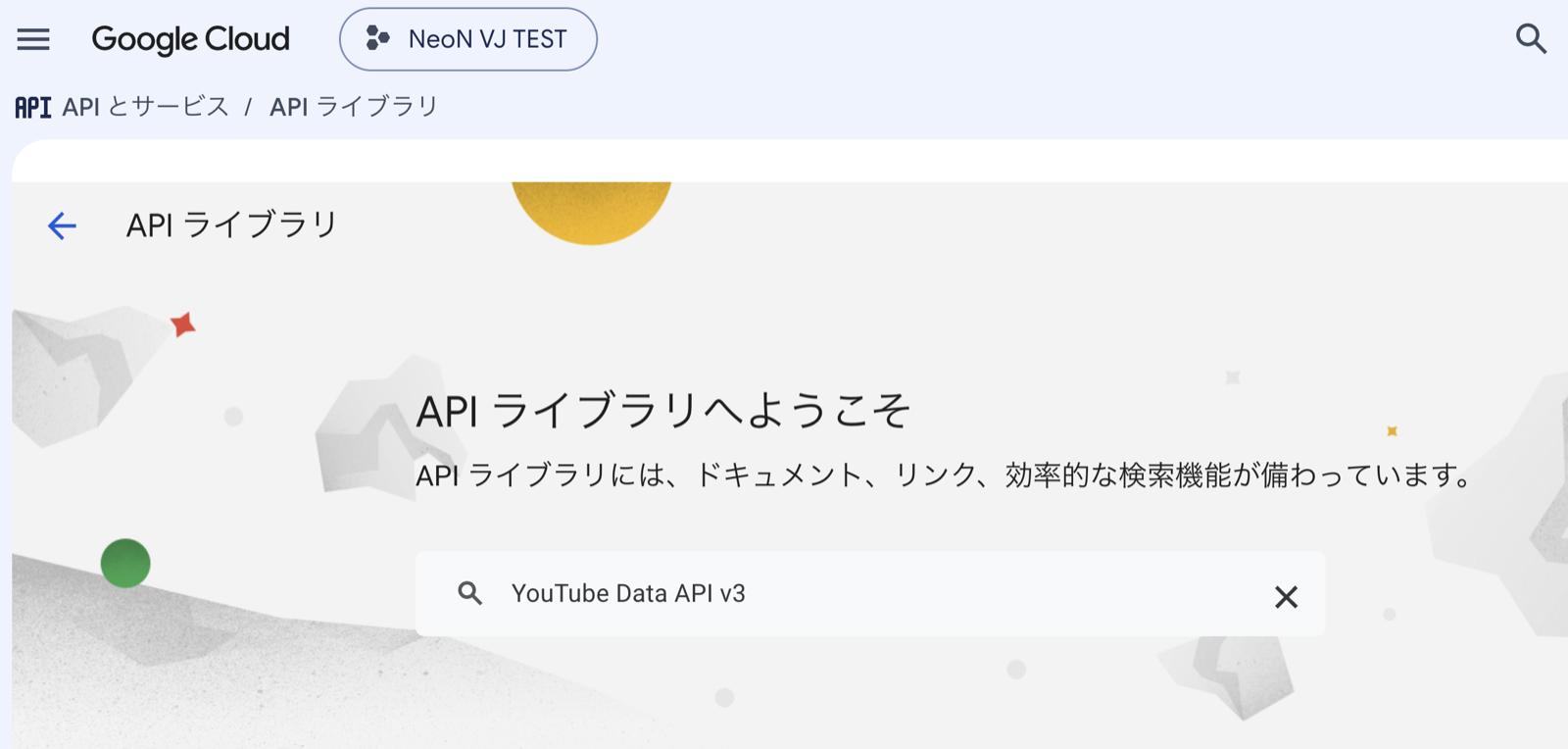
Dans le menu (☰) en haut à gauche, choisissez « API et services » → « Bibliothèque » (APIs & Services → Library).
Lorsque l'écran d'accueil de la bibliothèque d'API (Welcome to the API Library) apparaît, saisissez YouTube Data API v3 dans le champ de recherche et lancez la recherche.
Saisissez-le dans le champ de recherche de l'écran de la bibliothèque d'API
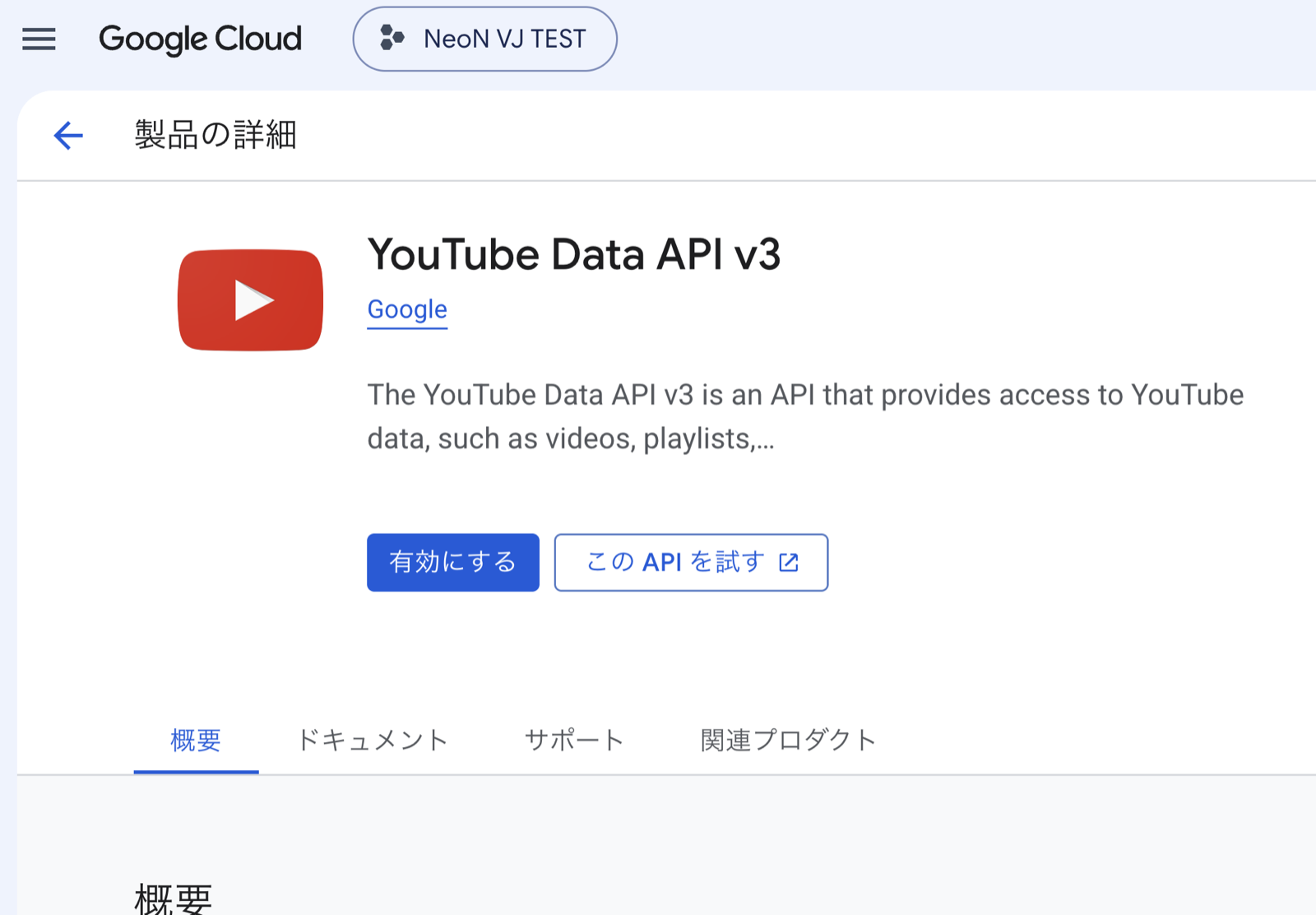
Appuyez sur « YouTube Data API v3 » (l'icône avec la marque de lecture rouge) dans les résultats, puis appuyez sur le bouton « Activer » (Enable).
Appuyez sur « Activer » (Enable) — le bouton « Essayer cette API » (Try this API) à côté ne sert pas
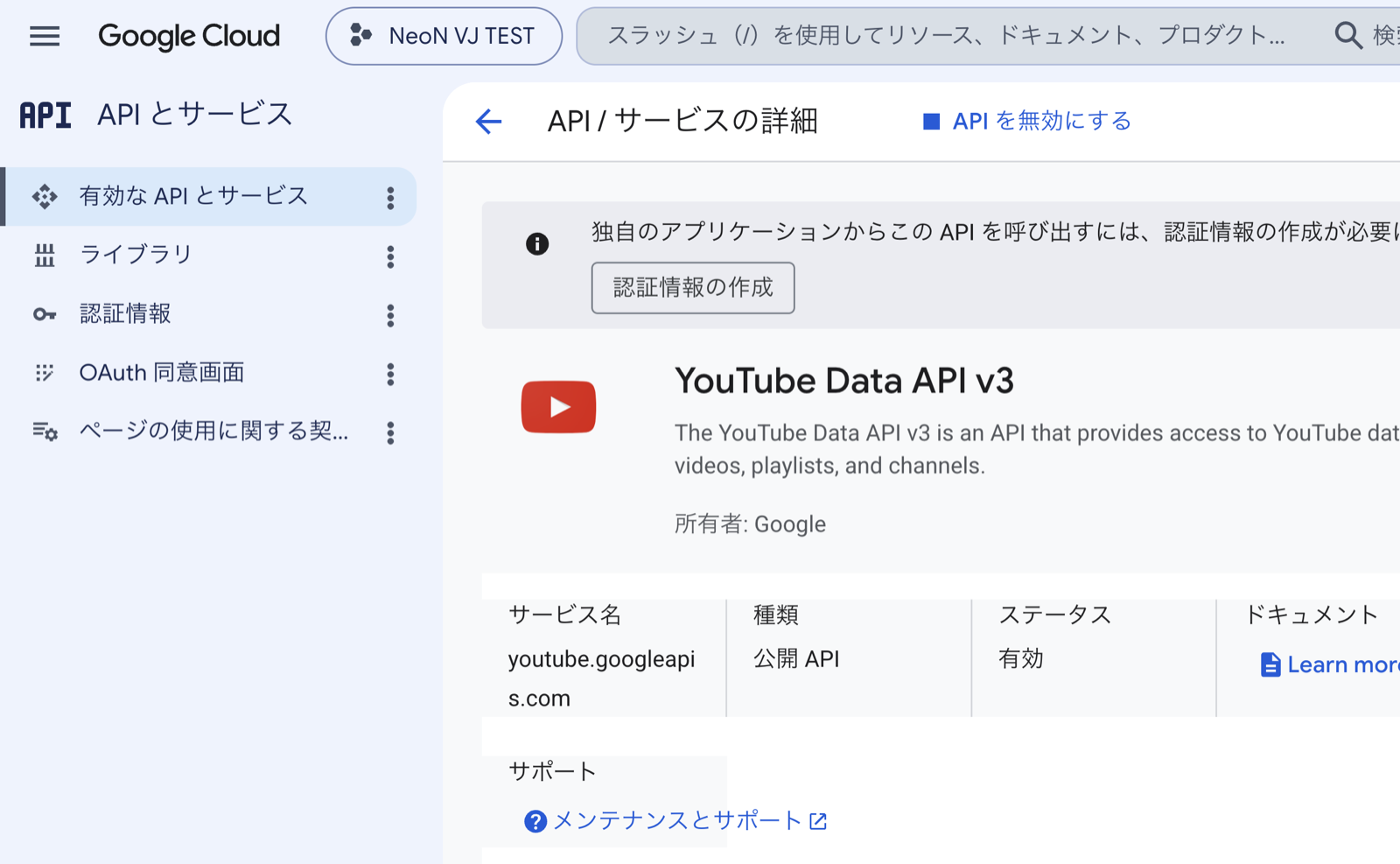
L'écran change, et cette étape est terminée dès qu'il affiche « État : Activé » (Status: Enabled). Un avis indiquant que « des identifiants sont nécessaires » peut apparaître en haut, mais c'est ce que nous créons à l'étape suivante, alors laissez-le tel quel.
L'activation est terminée (État : Activé)
Étape 5 : Créez la clé API
Passons enfin à la création de la clé. Sur l'écran de création, vous réglez aussi par la même occasion la protection de la clé (recommandé) ici même.
Choisissez « Identifiants » (Credentials) dans le menu de gauche (si vous ne le trouvez pas, allez à ☰ → « API et services » → « Identifiants »).
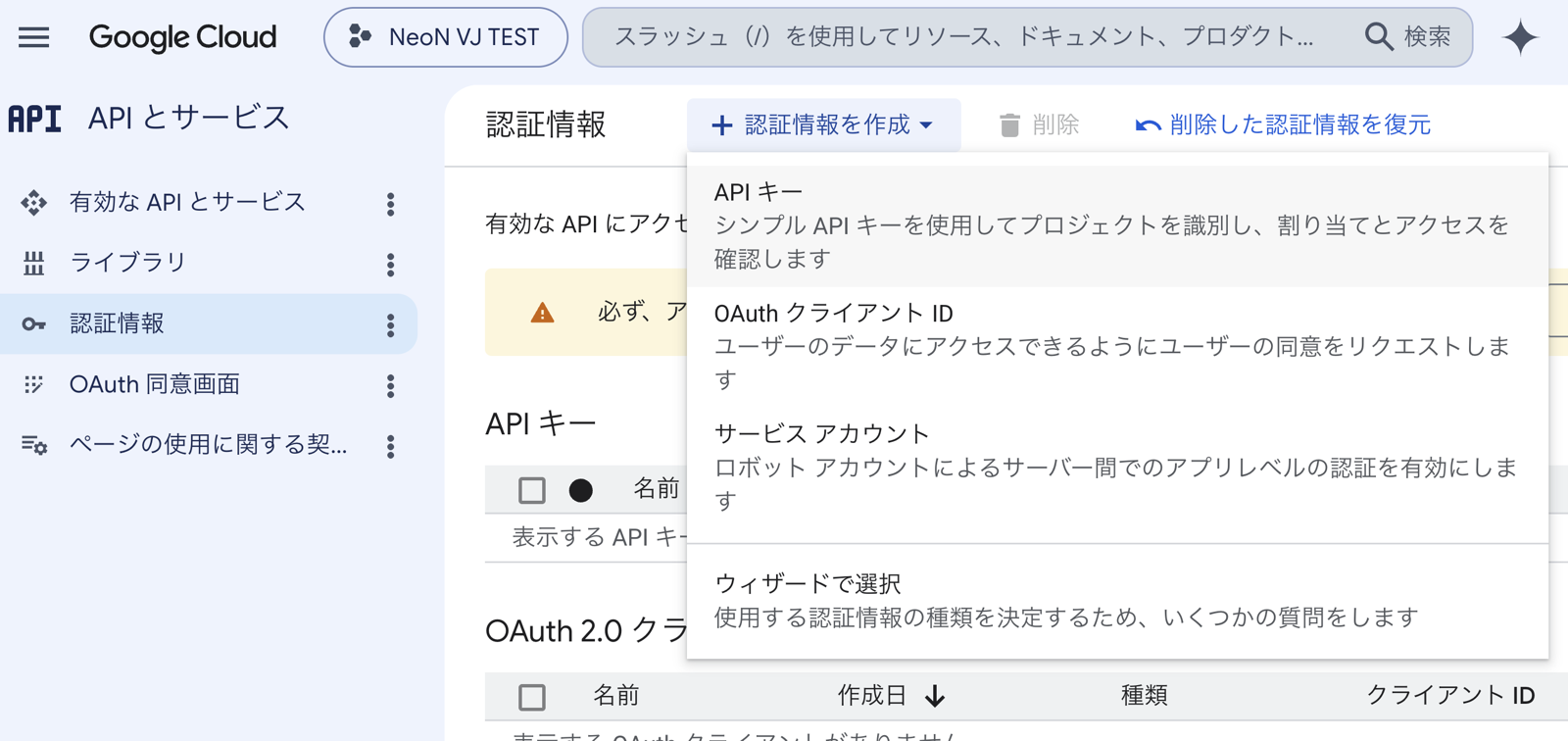
Appuyez sur « + Créer des identifiants » (Create Credentials) en haut et choisissez « Clé API » (API key).
« + Créer des identifiants » (Create Credentials) → choisissez « Clé API » (API key), la première option
L'écran de configuration de la clé s'ouvre. Vous pouvez laisser « Nom » sur Clé API 1.
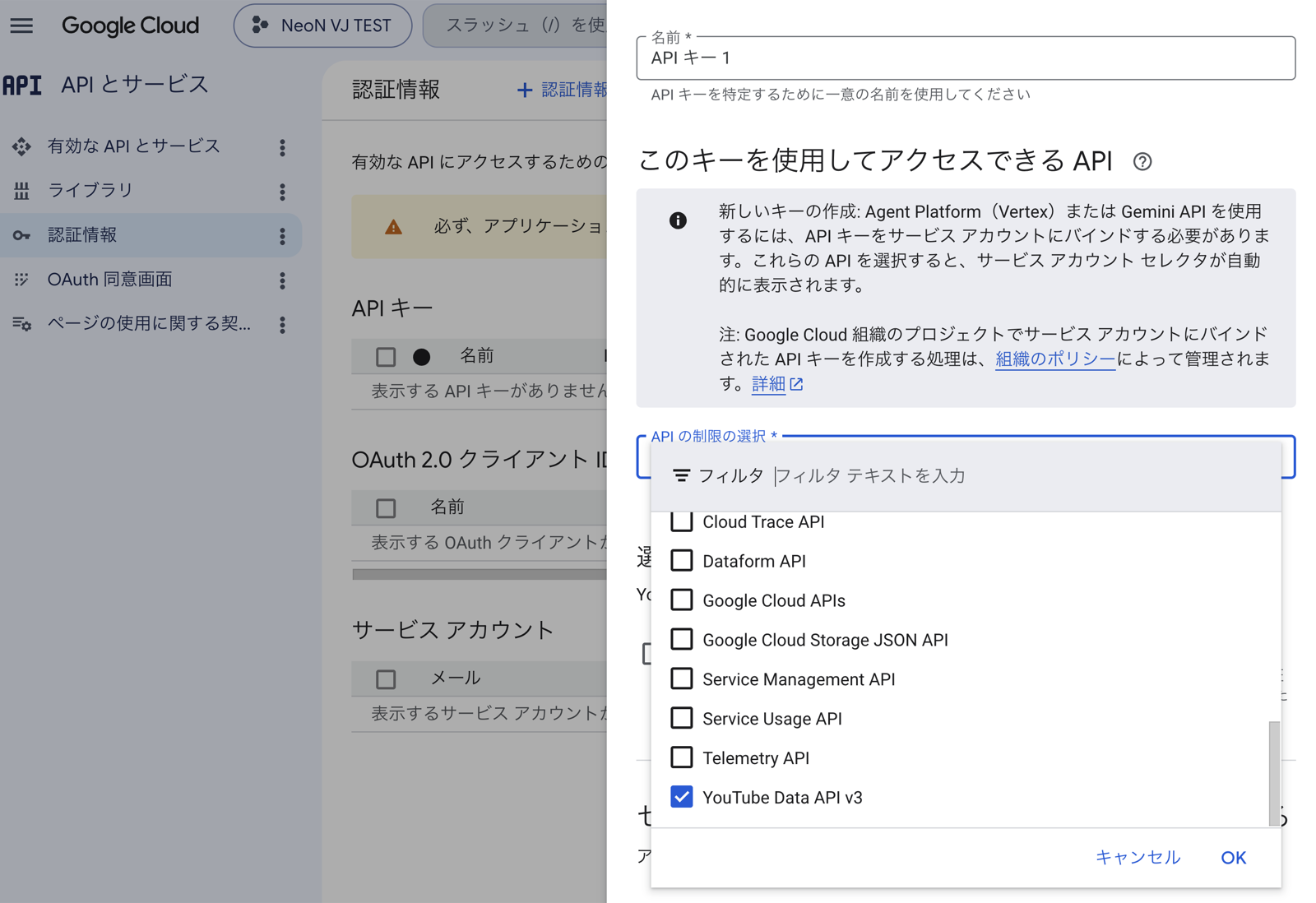
(Recommandé) Sous « Restrictions liées aux API » (API restrictions), appuyez sur « Restreindre la clé » (Restrict key), cochez uniquement « YouTube Data API v3 » dans la liste, puis appuyez sur « OK ». C'est une assurance : si la clé venait à fuiter, elle ne pourrait pas être détournée pour d'autres usages.
Cochez « YouTube Data API v3 » (vers le bas de la liste) → « OK »
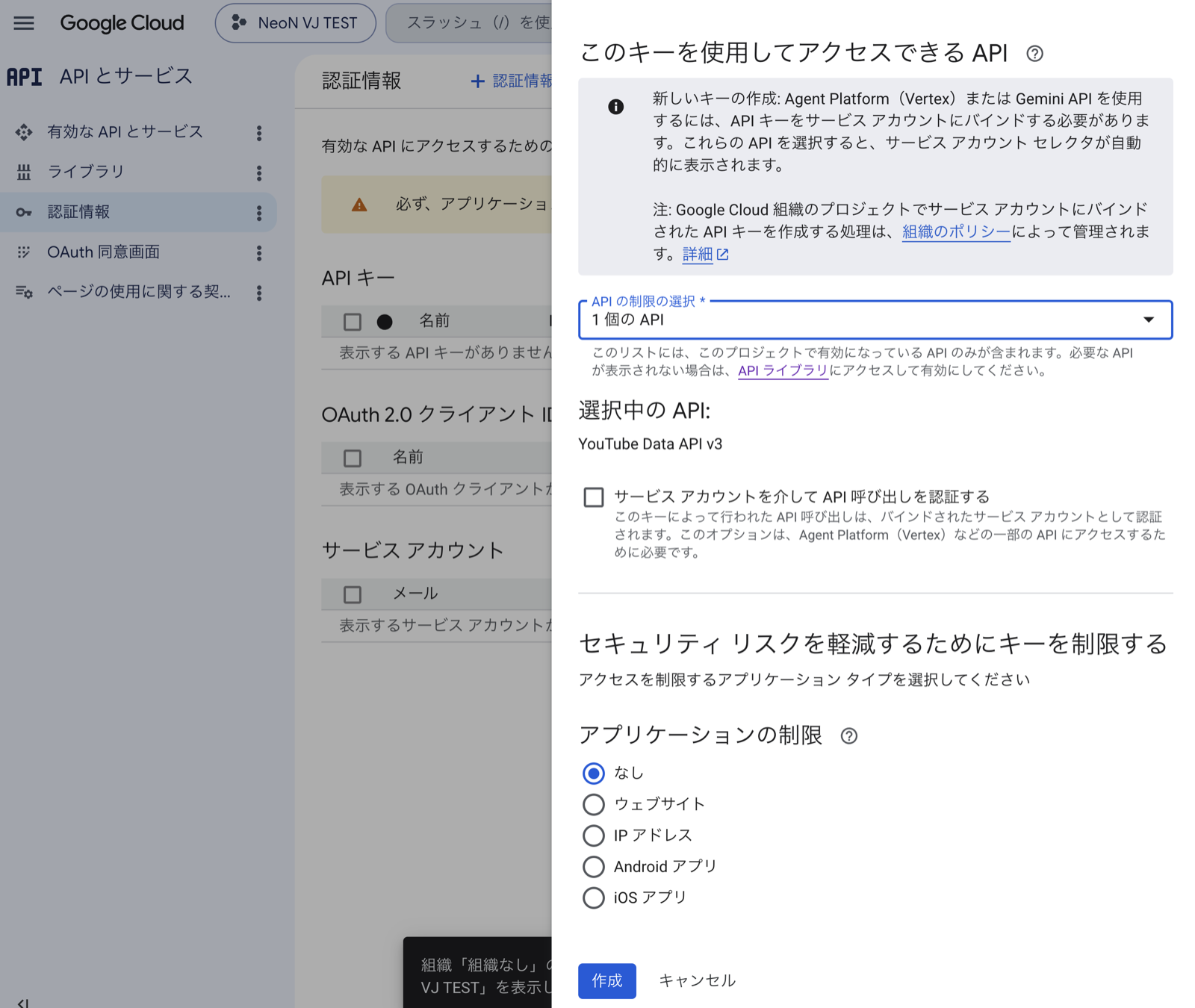
Laissez « Restrictions liées aux applications » (Application restrictions) sur « Aucune » (None) (si vous le modifiez, la clé risque de ne plus fonctionner depuis NeoN VJ).
Appuyez sur « Créer » (Create) tout en bas.
Laissez « Restrictions liées aux applications » (Application restrictions) sur « Aucune » (None) → « Créer » (Create)
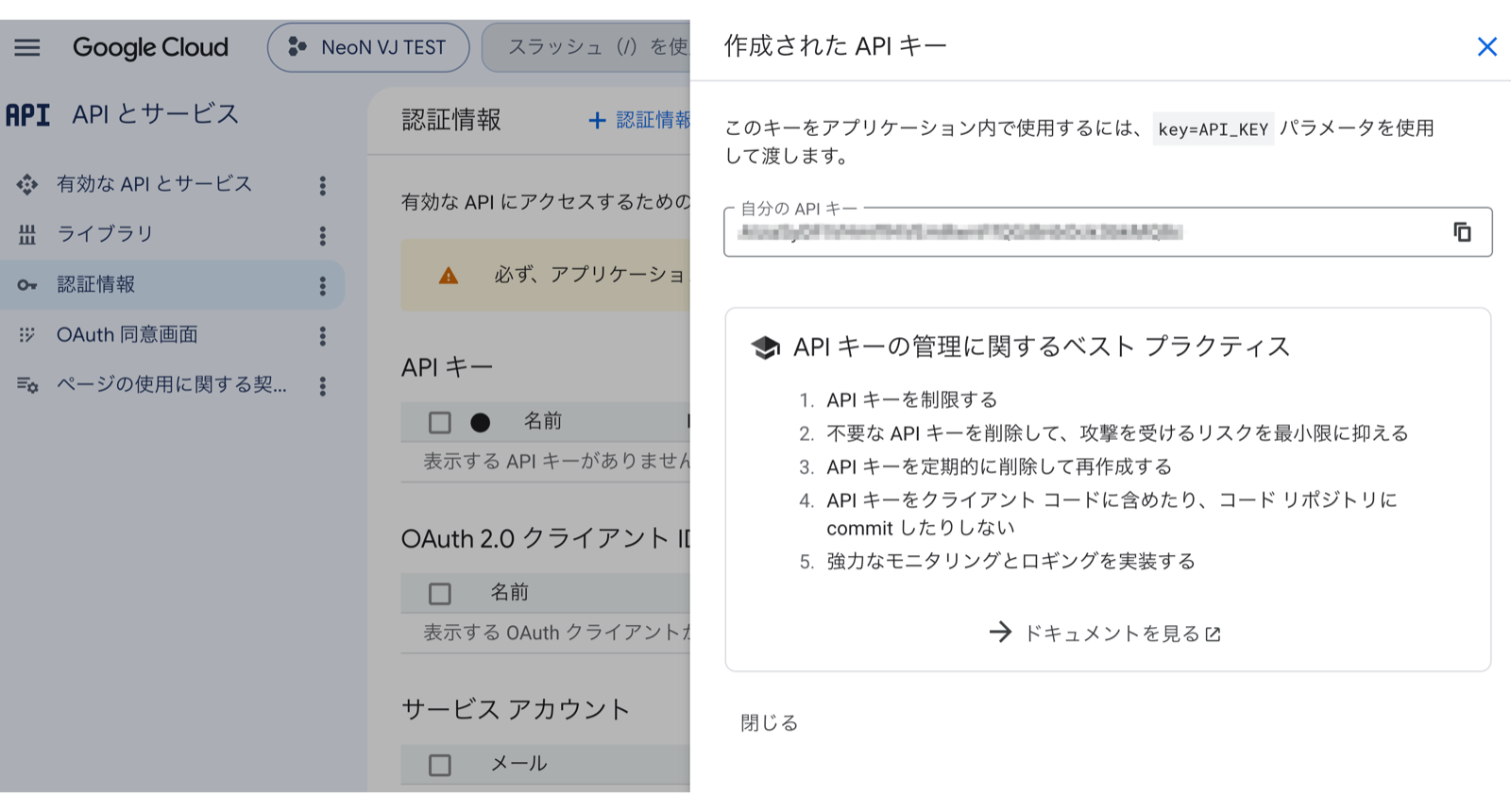
L'écran « Clé API créée » (API key created) apparaît. Une longue chaîne commençant par AIza... s'affiche dans le champ « Votre clé API » (Your API key) ; copiez-la avec le bouton de copie à droite et appuyez sur « Fermer » (Close).
Voici votre clé API. Copiez-la et « Fermer » (Close) — vous pourrez la consulter à tout moment sur l'écran « Identifiants »
⚠️ Ne communiquez votre clé API à personne. Si vous la rendez publique par inadvertance sur les réseaux sociaux ou dans une capture d'écran, supprimez cette clé depuis l'écran « Identifiants » et créez-en une nouvelle pour rester en sécurité.
Étape 6 : Configurez-la dans NeoN VJ
Ouvrez les Paramètres de NeoN VJ et activez « Afficher tous les menus de paramètres ».
Collez la clé API copiée dans le champ de saisie de « Fond vidéo YouTube ».
Appuyez sur « Enregistrer et vérifier ». L'application vérifie automatiquement l'état de la clé.
Lorsque ✅ apparaît, la configuration est terminée. Activez la fonction et profitez-en.
💡 Si vous avez obtenu la clé sur un ordinateur, le plus simple est d'envoyer la chaîne à votre iPad via une app de notes ou AirDrop, puis de la coller. Si ❌ ou ⚠️ apparaît, voyez « Quand ça ne fonctionne pas » ci-dessous.
Questions fréquentes
Question
Réponse
Est-ce vraiment gratuit ?
Oui. La YouTube Data API dispose d'un quota d'utilisation gratuit, et l'usage normal de NeoN VJ reste dans ce cadre. Aucun enregistrement de carte bancaire n'est nécessaire. Comme cette API n'a aucun forfait payant, atteindre la limite ne bascule jamais en facturation : la recherche s'arrête simplement jusqu'au lendemain. Le scénario « on m'a facturé sans que je m'en aperçoive » ne peut pas se produire.
Combien puis-je en utiliser par jour ?
La recherche de vidéos correspond à environ 100 morceaux par jour à titre indicatif (selon le quota gratuit de Google). L'écran des paramètres de l'app comporte un indicateur d'utilisation, et lorsque la limite est atteinte, il se réinitialise automatiquement le lendemain (minuit, heure du Pacifique).
Y a-t-il des publicités sur les vidéos ?
Les vidéos sont lues dans le lecteur YouTube, donc des publicités peuvent être diffusées selon les règles propres à YouTube. La présence et le moment des publicités sont décidés par YouTube et ne peuvent pas être contrôlés par l'app.
J'ai perdu ma clé
Vous pouvez la consulter à tout moment dans « API et services » → « Identifiants » de la Google Cloud Console.
Quand ça ne fonctionne pas
Selon le résultat de « Enregistrer et vérifier », vérifiez les points suivants.
Message de l'app
Cause probable et solution
❌ La clé n'est pas valide
Vérifiez qu'aucun espace ou saut de ligne superflu ne s'est glissé avant ou après le texte copié, puis collez-la à nouveau.
❌ L'API n'est pas activée
L'Étape 4 n'est pas terminée. Vérifiez aussi que vous avez créé la clé dans le projet où vous avez activé l'API (voir « Sélectionnez le projet » à l'Étape 3).
⚠️ Vérifiez les restrictions de la clé
Vous avez peut-être trop restreint à l'Étape 5. Sur l'écran « Identifiants », touchez le nom de la clé pour l'ouvrir, remettez « Restrictions liées aux applications » sur « Aucune », puis « Enregistrer ».
⚠️ Limite atteinte
Vous avez épuisé le quota gratuit du jour. Il se réinitialise automatiquement le lendemain.