YouTube API 金鑰取得指南
使用 YouTube 影片背景前的準備 — 為初次使用者逐步說明
※本功能目前以β版提供。部分情況下影片可能無法播放,或可能選擇不同的影片。
本頁要做的事
NeoN VJ 的「YouTube影片背景」是一項從 YouTube 尋找已辨識歌曲的音樂影片並顯示為背景的功能。讓這項「尋找」得以運作的正是 API 金鑰——可以把它想像成用來使用 YouTube 資料搜尋的你專屬的鑰匙。
本頁將說明如何在 Google 的網站上建立 API 金鑰,並在 NeoN VJ 中完成設定。
開始前需要了解的事項
- 大約需要 15 分鐘。
- 不會產生費用,也無需登錄信用卡。
- 你只需要一個 Google 帳戶(用於 Gmail 或 YouTube 的那個)。
- 過程中會出現「API」「專案」等陌生詞彙,但每個都會隨時說明。即使不理解含意,只要按步驟進行就能完成。
💡 本頁的螢幕截圖是以日文顯示的 Google Cloud,但按鈕的位置在任何語言下都相同。按鈕的名稱和位置可能因 Google 更新而變動。找不到時,請尋找含意相近的按鈕,或使用畫面內的搜尋。
步驟 1:確認 Google 帳戶
平時使用 Gmail 或 YouTube 的使用者,可以直接使用該帳戶,無需新建。
如果沒有 Google 帳戶,請先完成建立 Google 帳戶(免費)。
步驟 2:開啟 Google Cloud Console
「Google Cloud Console」是 Google 所提供服務的管理介面。它面向開發者,介面看起來略顯生硬,但我們只會用到很小一部分。
- 在瀏覽器(iPad 的 Safari 也可以)中開啟 console.cloud.google.com。
- 使用 Google 帳戶登入。
- 首次會出現服務條款同意畫面,請確認內容並勾選,然後按 「同意並繼續」(Agree and continue)。
💡 可能會出現「免費試用」或「帳單帳戶」的提示,但無需登錄。在本指南的範圍內不會產生費用。關閉提示繼續即可。
步驟 3:建立專案
「專案」就像是 Google Cloud 中的工作資料夾。API 金鑰就建立在這個資料夾裡。
- 點按畫面上方的專案名稱按鈕——就是下圖中顯示「NeoN VJ TEST」的位置(首次使用時顯示為「選擇專案」(Select a project))
- 會開啟 「選取專案」(Select a project)視窗,按右上角的 「新增專案」(New Project)。
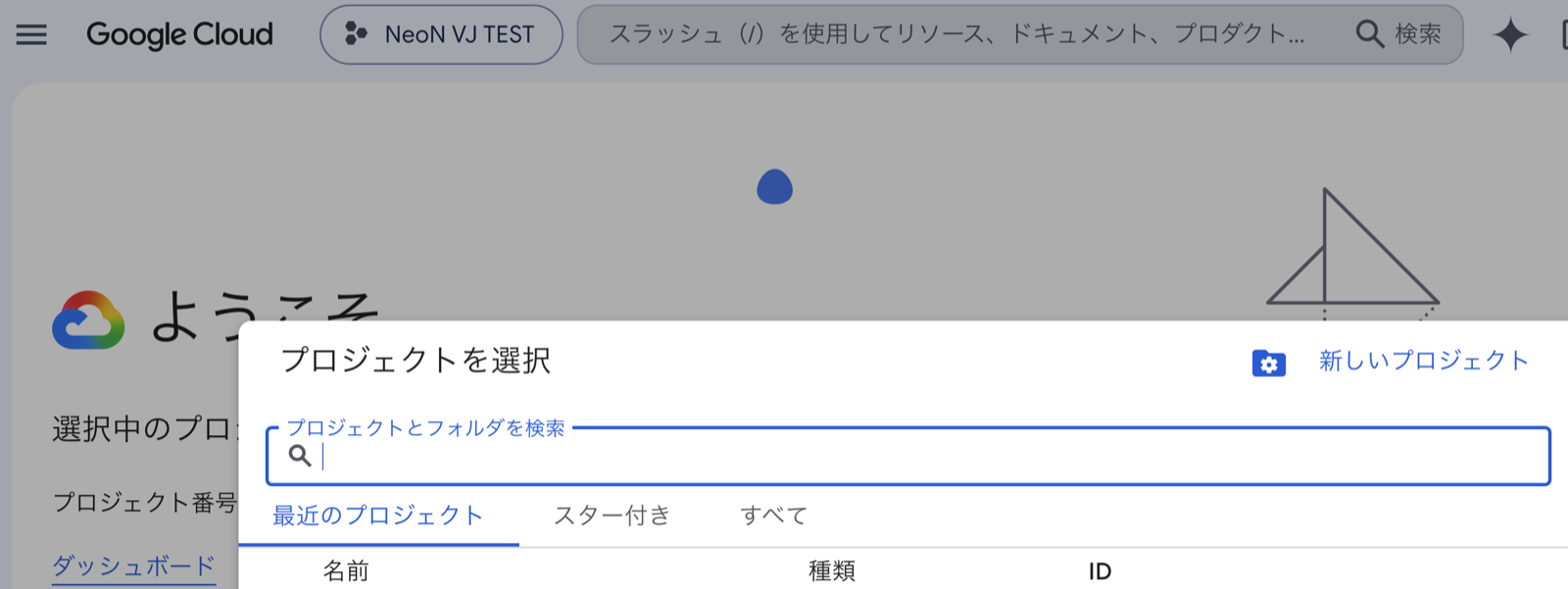 在「選取專案」畫面右上角按「新增專案」(New Project)
- 輸入專案名稱。名稱可自由填寫(例如
NeoN VJ)。「位置」保持為「沒有機構」(No organization)即可。
- 按 「建立」(Create),稍等片刻。
- 建立完成後,從上方的「選取專案」中選擇剛才建立的專案。只要所選專案名稱顯示在畫面上方(下圖框內)即可。若漏掉這一步,下一步會無所適從。
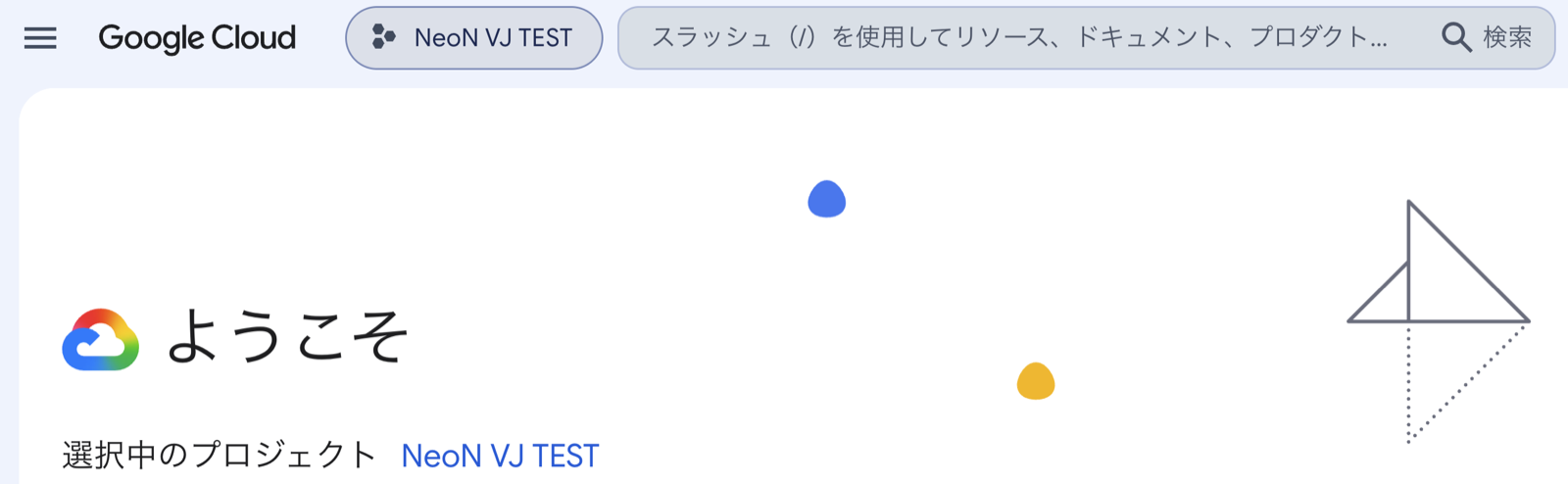 專案已選取的狀態。只要頂部按鈕和目前專案區域出現你的專案名稱即可(本例為「NeoN VJ TEST」)
步驟 4:啟用 YouTube Data API v3
這裡出現了「API」一詞,但在此可以把它理解為「讓你的專案能夠使用 YouTube 影片尋找功能的開關」。
- 從左上角選單(☰)中選擇 「API 和服務」→「程式庫」(APIs & Services → Library)。
- 出現 API 程式庫歡迎畫面(Welcome to the API Library)後,在搜尋框中輸入
YouTube Data API v3 進行搜尋。
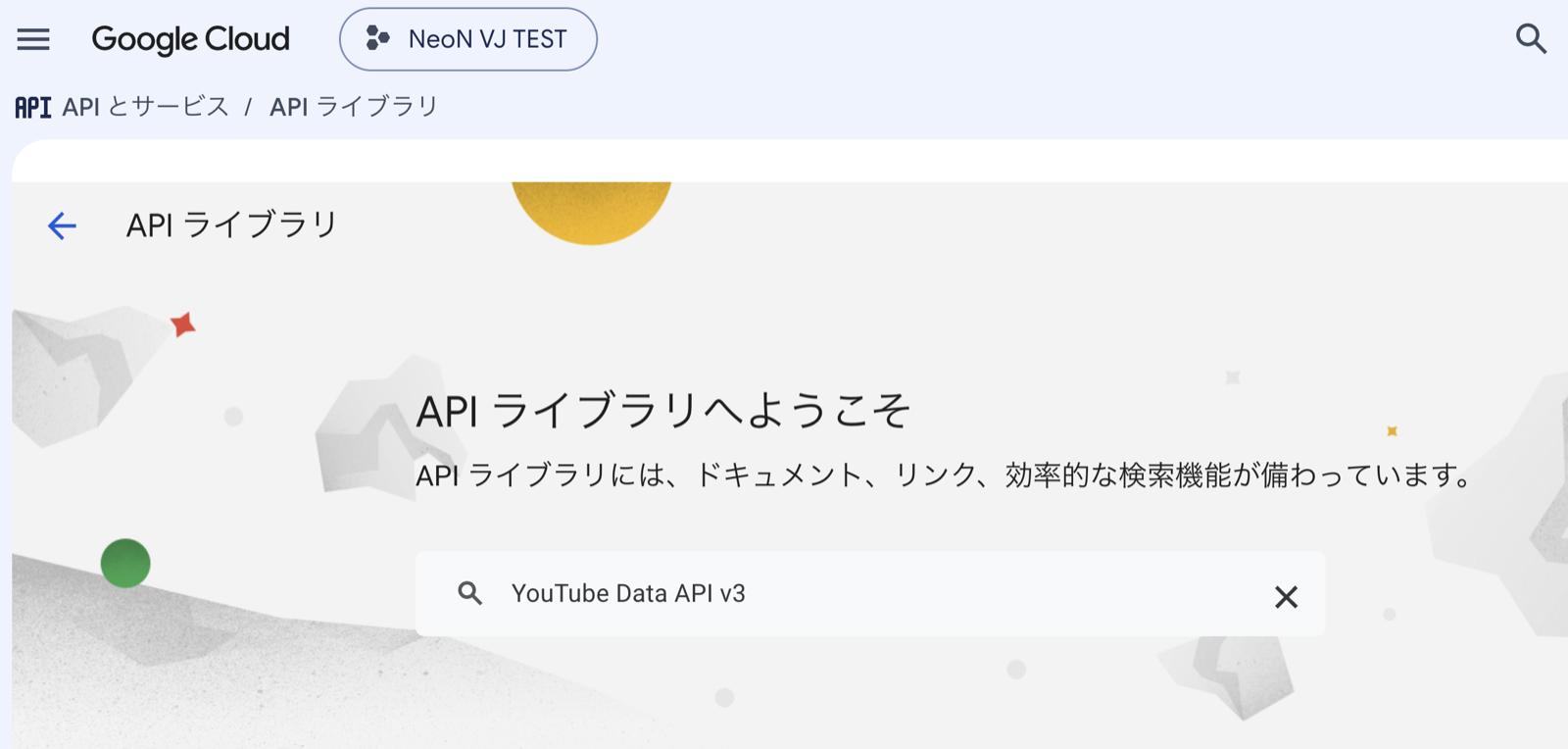 在 API 程式庫畫面的搜尋框中輸入
- 按搜尋結果中的 「YouTube Data API v3」(紅色播放標記圖示),再按 「啟用」(Enable)按鈕。
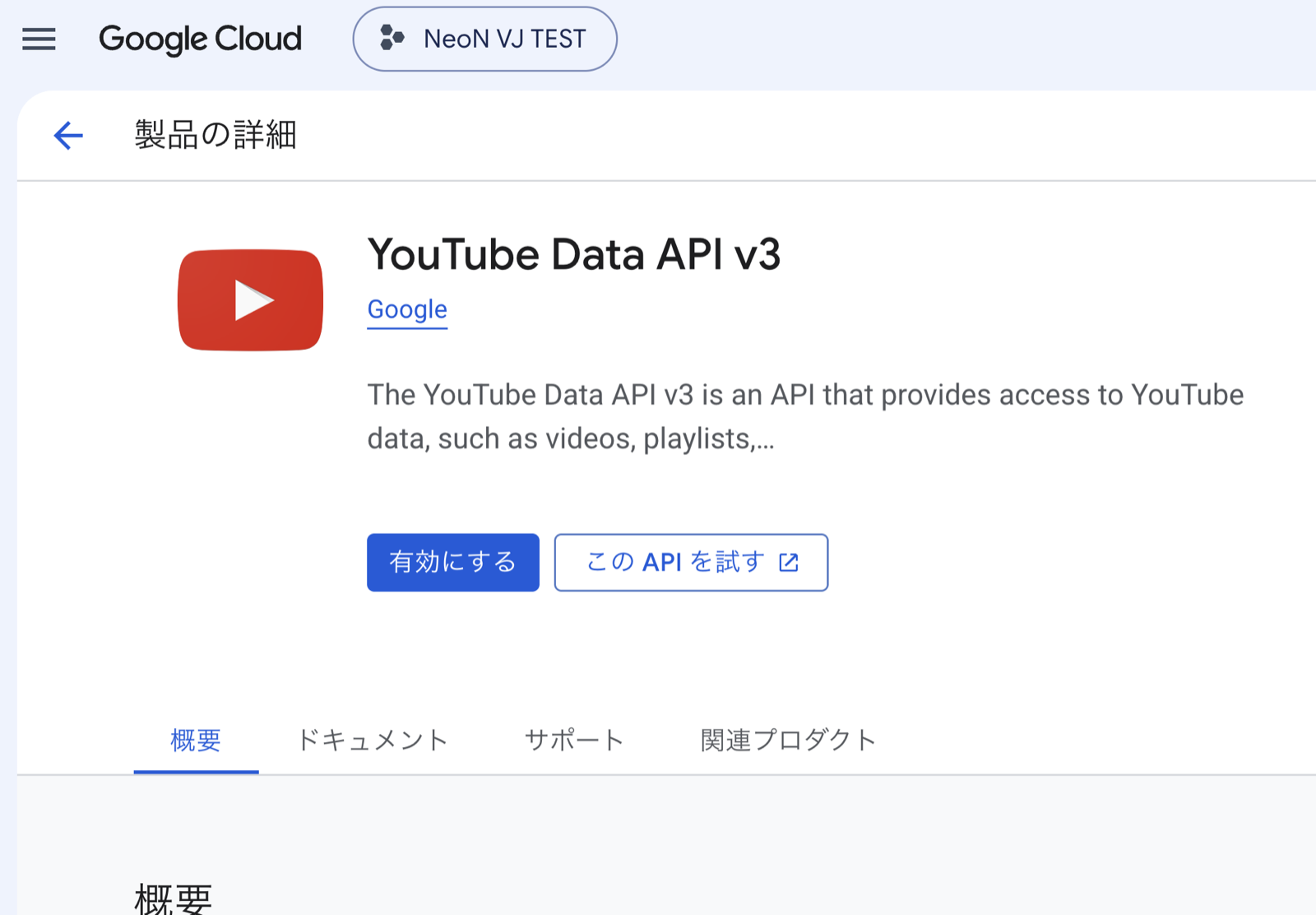 按「啟用」(Enable)——旁邊的「試用這個 API」(Try this API)不使用
- 畫面切換後,顯示「狀態:已啟用」(Status: Enabled)時本步驟即完成。上方可能出現「需要建立憑證」的提示,但那將在下一步建立,保持原樣即可。
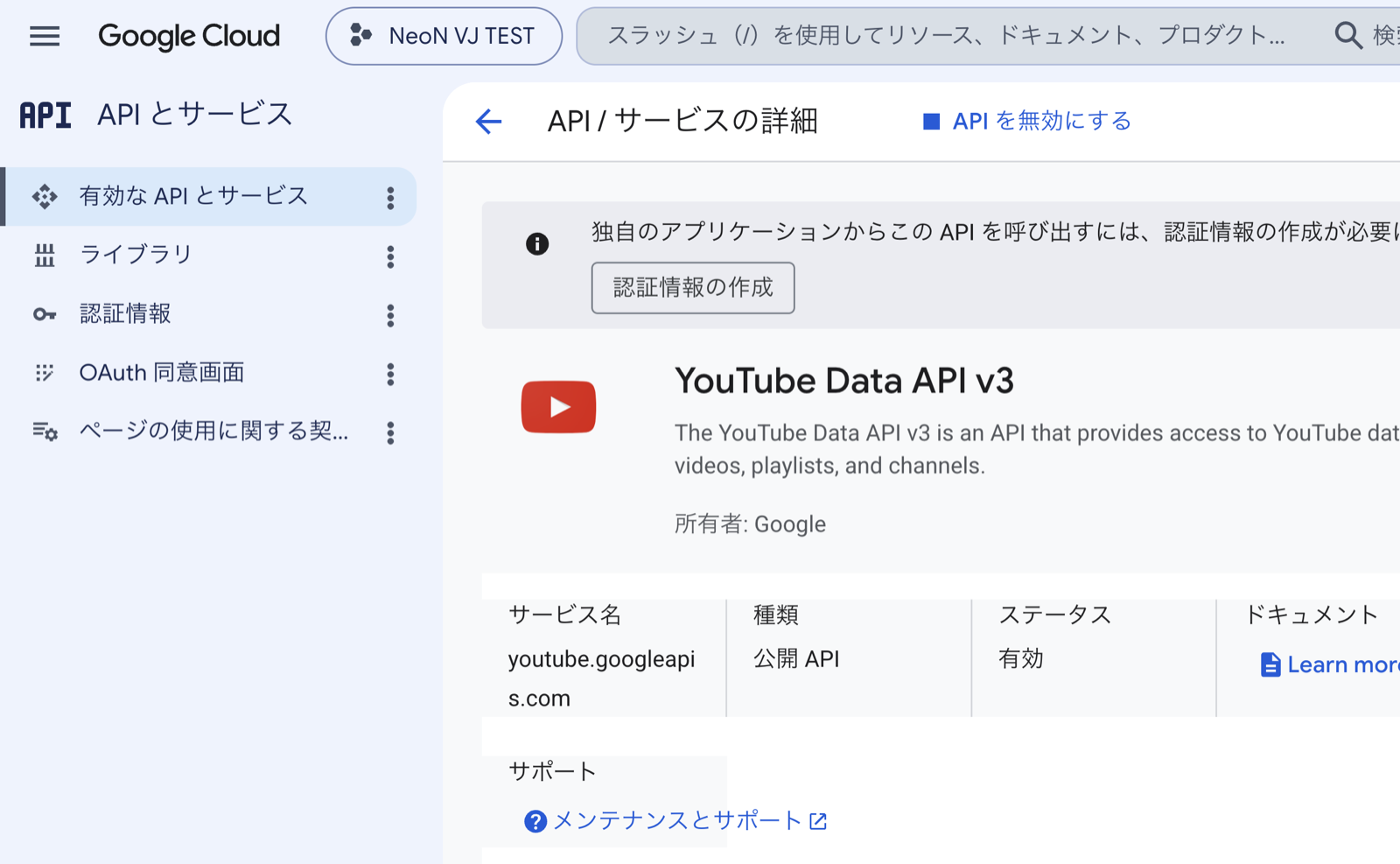 啟用已完成的狀態(狀態:已啟用)
步驟 5:建立 API 金鑰
終於要建立金鑰了。在建立畫面上,我們順便在此處一併完成金鑰的保護設定(建議)。
- 從左側選單中選擇 「憑證」(Credentials)(若選單中找不到,請從 ☰ →「API 和服務」→「憑證」)。
- 按上方的 「+ 建立憑證」(Create Credentials),並選擇 「API 金鑰」(API key)。
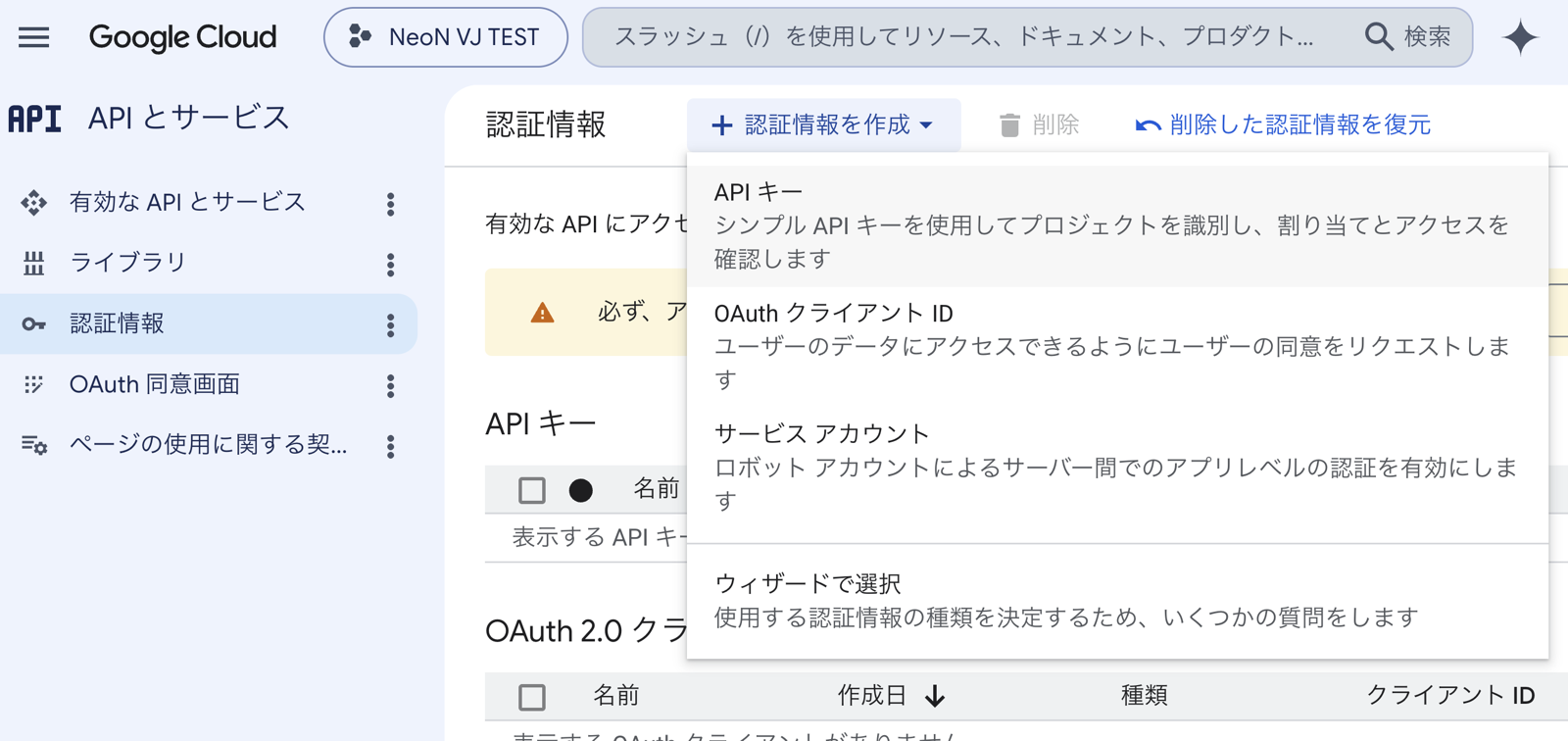 「+ 建立憑證」(Create Credentials)→ 選擇最上方的「API 金鑰」(API key)
- 會開啟金鑰設定畫面。「名稱」保持為
API 金鑰 1 即可。
- (建議)在「API 限制」(API restrictions)中按 「限制金鑰」(Restrict key),在清單中僅勾選 「YouTube Data API v3」,然後按 「確定」(OK)。這是一道保險:萬一金鑰外洩,也能防止被挪作他用。
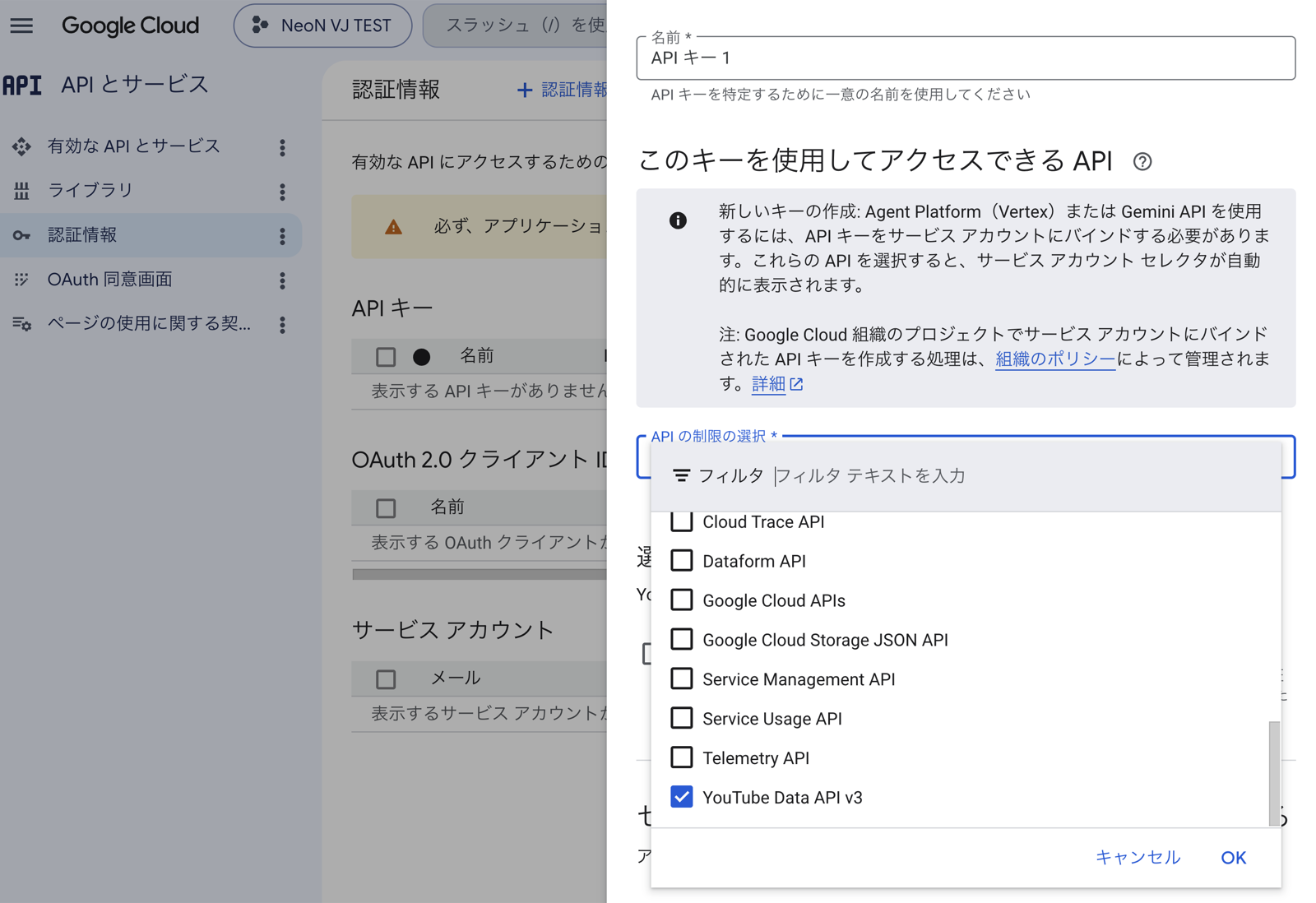 勾選清單下方附近的「YouTube Data API v3」→「確定」(OK)
- 「應用程式限制」(Application restrictions)保持為「無」(None)(若變更,可能導致 NeoN VJ 無法使用)。
- 按最下方的 「建立」(Create)。
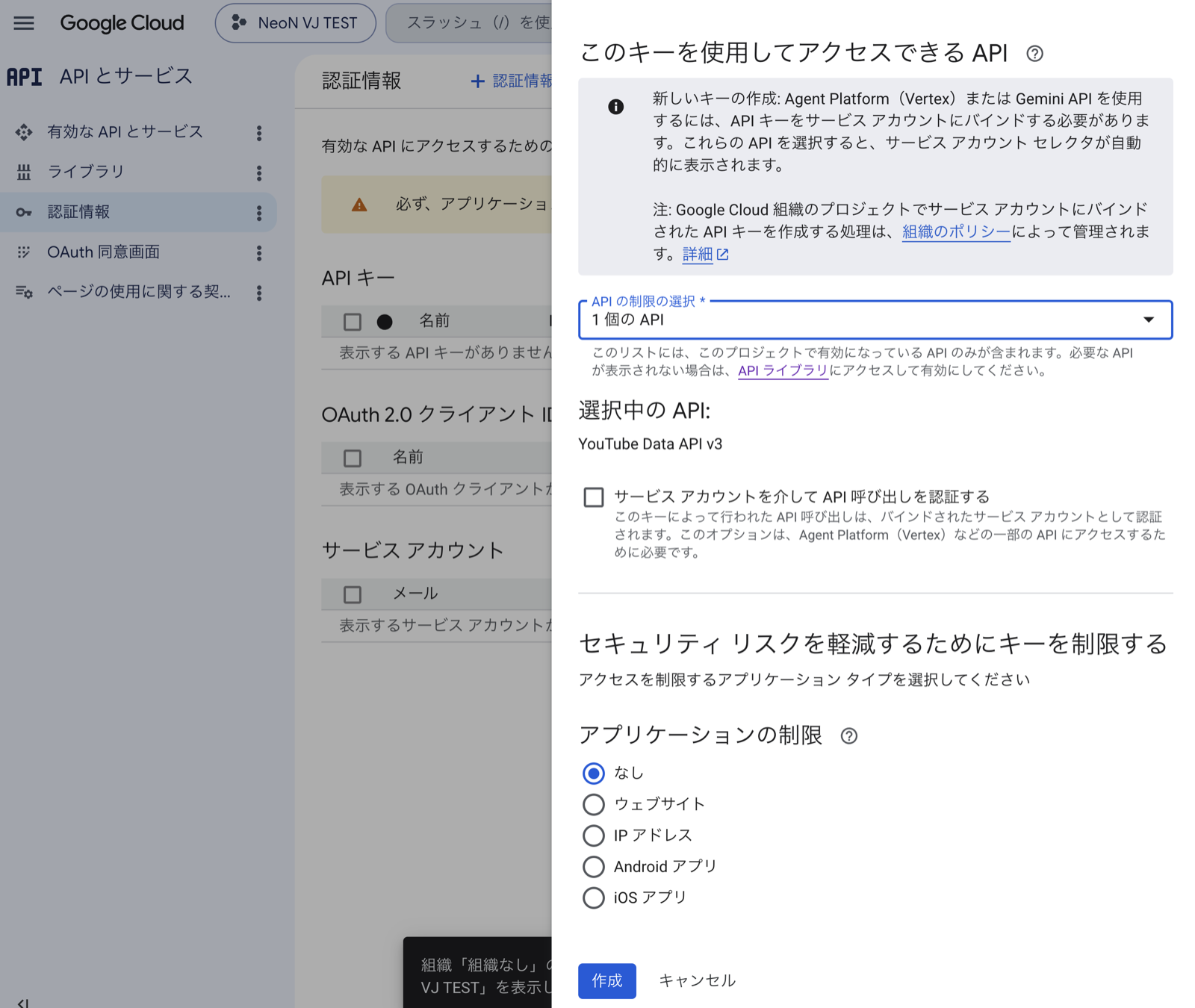 「應用程式限制」(Application restrictions)保持為「無」(None)→「建立」(Create)
- 會出現 「已建立 API 金鑰」(API key created)畫面。「您的 API 金鑰」(Your API key)欄中會顯示以
AIza... 開頭的長字串,請用右側的複製按鈕複製,然後按 「關閉」(Close)。
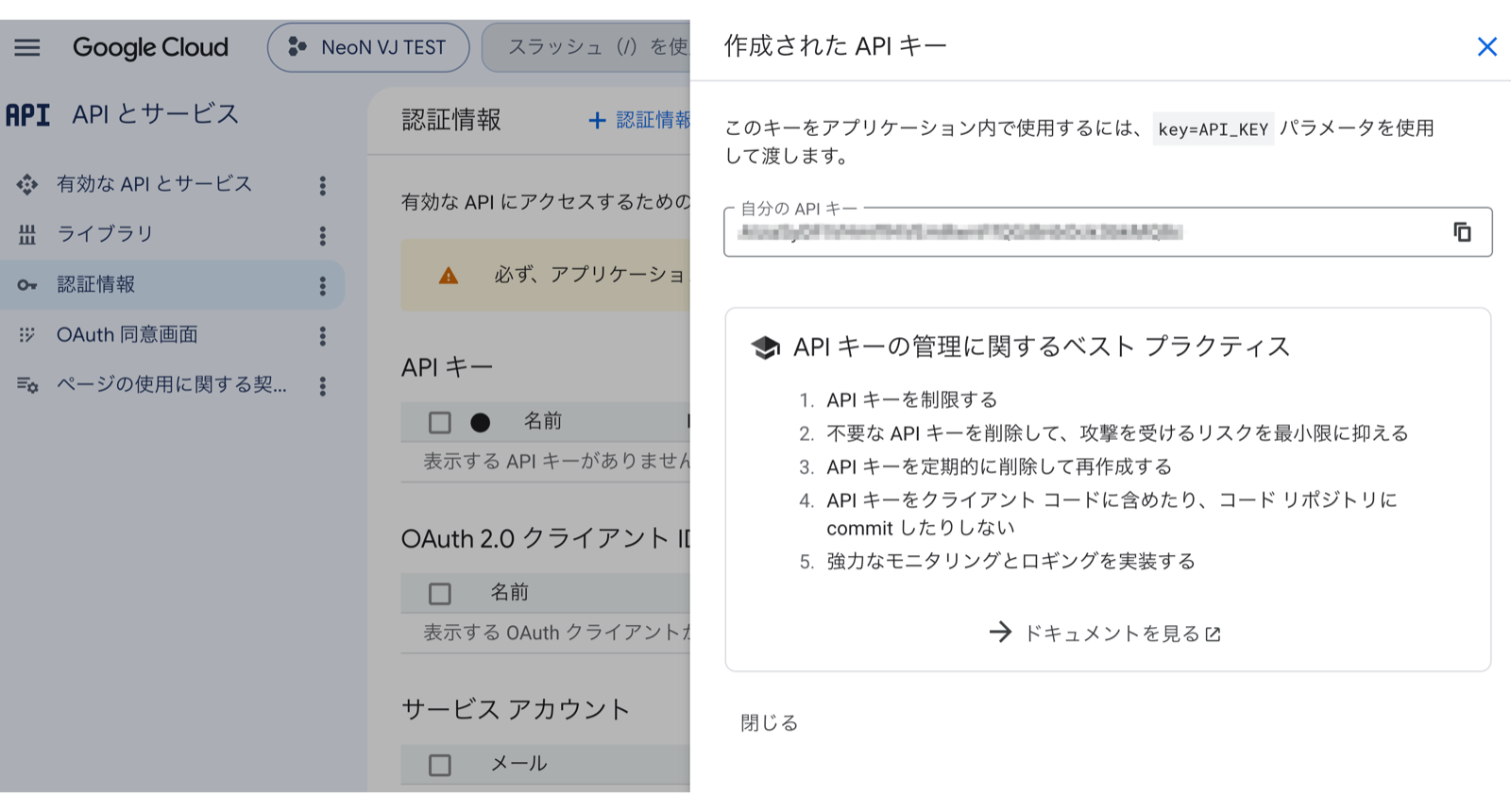 這就是你的 API 金鑰。複製後按「關閉」(Close)——之後可隨時在「憑證」畫面查看
⚠️ 請不要把 API 金鑰告訴他人。若不慎在社群媒體或截圖中公開,請在「憑證」畫面刪除該金鑰並重新建立,即可確保安全。
步驟 6:在 NeoN VJ 中設定
- 開啟 NeoN VJ 的設定,開啟 「顯示所有設定選單」。
- 在 「YouTube影片背景」 欄的輸入框中,貼上複製好的 API 金鑰。
- 按 「儲存並驗證」。應用程式會自動檢查金鑰的狀態。
- 顯示 ✅ 即設定完成。開啟該功能即可享用。
💡 若在電腦上取得金鑰,最簡單的方法是透過備忘錄應用程式或 AirDrop 等把字串傳送到 iPad 後再貼上。若顯示 ❌ 或 ⚠️,請前往下方的
「遇到問題時」。
常見問題
| 問題 | 解答 |
|---|
| 真的免費嗎? |
是的。YouTube Data API 有免費使用額度,NeoN VJ 的一般使用在該範圍內,也無需登錄信用卡。由於此 API 根本不存在付費方案,即使達到上限也不會切換為計費,只是搜尋會暫停到隔天。不會發生「不知不覺就被扣款」的情況。 |
| 每天能用多少? |
影片搜尋大致以 每天 100 首 為參考(取決於 Google 的免費額度)。應用程式的設定畫面有用量計,達到上限後會在隔天(太平洋時間 0 點)自動重設。 |
| 影片會有廣告嗎? |
影片透過 YouTube 播放器播放,因此可能會依 YouTube 自身的規則播放廣告。是否出現廣告及其時機由 YouTube 決定,應用程式無法控制。 |
| 金鑰遺失了 |
可隨時在 Google Cloud Console 的「API 和服務」→「憑證」中查看。 |
遇到問題時
請根據「儲存並驗證」的結果,確認以下內容。
| 應用程式顯示 | 可能的原因與處理 |
|---|
| ❌ 金鑰不正確 | 請確認複製內容前後是否混入了多餘的空格或換行,然後重新貼上。 |
| ❌ API 未啟用 | 步驟 4 尚未完成。也請確認是否在已啟用 API 的專案中建立了金鑰(參見步驟 3的「選取專案」)。 |
| ⚠️ 請檢查金鑰限制 | 可能在步驟 5中限制過多。在「憑證」畫面點按金鑰名稱開啟,將「應用程式限制」改回「無」,然後「儲存」。 |
| ⚠️ 已達到上限 | 今日的免費額度已用完。隔天會自動重設。 |
| ⚠️ 無法連線 | 請確認網路連線後再試一次。 |
其他問題請參見使用者指南的疑難排解。