คู่มือการขอ YouTube API Key
การเตรียมพร้อมเพื่อใช้พื้นหลังวิดีโอ YouTube — อธิบายทีละขั้นตอนสำหรับผู้เริ่มต้น
*ฟีเจอร์นี้ให้บริการในรูปแบบเบต้า ในบางกรณีวิดีโออาจไม่เล่น หรืออาจมีการเลือกวิดีโออื่น
สิ่งที่จะทำในหน้านี้
「พื้นหลังวิดีโอ YouTube」ของ NeoN VJ คือฟีเจอร์ที่ค้นหามิวสิกวิดีโอของเพลงที่รู้จำได้จาก YouTube แล้วแสดงเป็นพื้นหลัง สิ่งที่ทำหน้าที่ "ค้นหา" นี้คือ API Key ซึ่งเปรียบเสมือน กุญแจส่วนตัวของคุณ สำหรับใช้การค้นหาข้อมูลของ YouTube
ในหน้านี้จะอธิบายตั้งแต่การสร้าง API Key ในเว็บไซต์ของ Google ไปจนถึงการตั้งค่าใน NeoN VJ
สิ่งที่ควรรู้ก่อนเริ่ม
- ใช้เวลาประมาณ 15 นาที
- ไม่มีค่าใช้จ่าย และไม่ต้องลงทะเบียนบัตรเครดิต
- สิ่งที่ต้องมีคือ บัญชี Google (บัญชีที่ใช้กับ Gmail หรือ YouTube) เท่านั้น
- ระหว่างทางจะพบคำที่ไม่คุ้นเคย เช่น "API" หรือ "โปรเจกต์" แต่จะมีคำอธิบายในแต่ละจุด แม้จะไม่เข้าใจความหมาย หากทำตามขั้นตอนก็จะสำเร็จ
💡 ภาพหน้าจอในหน้านี้เป็น Google Cloud ที่แสดงเป็นภาษาญี่ปุ่น แต่ตำแหน่งของปุ่มเหมือนกันในทุกภาษา ชื่อและตำแหน่งของปุ่มอาจเปลี่ยนไปเมื่อ Google อัปเดตเว็บไซต์ หากหาไม่พบ ให้มองหาปุ่มที่มีความหมายใกล้เคียง หรือใช้การค้นหาในหน้าจอ ในหน้านี้จะอ้างอิงชื่อปุ่มเป็นภาษาอังกฤษ (ตามที่ปรากฏในเอกสารทางการของ Google)
ขั้นที่ 1: ตรวจสอบบัญชี Google
ผู้ที่ใช้ Gmail หรือ YouTube เป็นประจำ สามารถใช้บัญชีนั้นได้เลย ไม่ต้องสร้างใหม่
หากยังไม่มีบัญชี Google กรุณา สร้างบัญชี Google (ฟรี) ให้เรียบร้อยก่อน
ขั้นที่ 2: เปิด Google Cloud Console
「Google Cloud Console」คือหน้าจอจัดการบริการที่ Google ให้บริการ เป็นหน้าจอสำหรับนักพัฒนาจึงดูแข็งเล็กน้อย แต่เราจะใช้เพียงส่วนเล็กน้อยเท่านั้น
- เปิด console.cloud.google.com ในเบราว์เซอร์ (Safari บน iPad ก็ได้)
- ลงชื่อเข้าใช้ด้วยบัญชี Google
- ครั้งแรกจะมีหน้าจอยอมรับข้อกำหนดในการให้บริการ ให้ตรวจสอบเนื้อหา ทำเครื่องหมายในช่อง แล้วกด "Agree and continue" (ยอมรับและดำเนินการต่อ)
💡 อาจมีข้อความแนะนำเกี่ยวกับ "ทดลองใช้ฟรี" หรือ "บัญชีการเรียกเก็บเงิน" ปรากฏขึ้น แต่ ไม่จำเป็นต้องลงทะเบียน ภายในขอบเขตของคู่มือนี้จะไม่มีค่าใช้จ่าย ให้ปิดข้อความแล้วดำเนินการต่อ
ขั้นที่ 3: สร้างโปรเจกต์
「โปรเจกต์」เปรียบเสมือน โฟลเดอร์สำหรับทำงาน ภายใน Google Cloud โดย API Key จะถูกสร้างไว้ในโฟลเดอร์นี้
- กดปุ่มชื่อโปรเจ็กต์ที่ด้านบนของหน้าจอ — ตำแหน่งที่ในภาพด้านล่างแสดงว่า “NeoN VJ TEST” (หากเป็นครั้งแรกจะแสดงเป็น “Select a project”)
- หน้าต่าง "Select a project" (เลือกโปรเจกต์) จะเปิดขึ้น ให้กด "New Project" (โปรเจกต์ใหม่) ที่มุมขวาบน
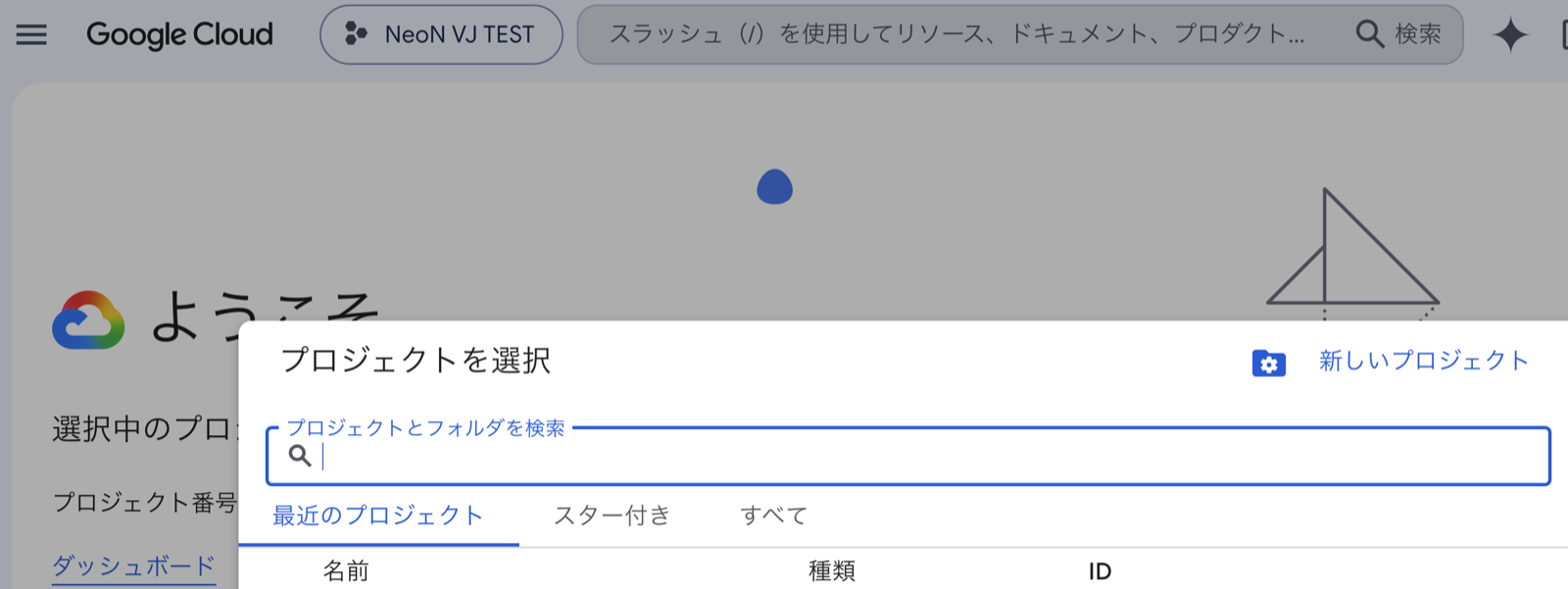 กด "New Project" (โปรเจกต์ใหม่) ที่มุมขวาบนของหน้าจอ "Select a project"
- ป้อนชื่อโปรเจกต์ ชื่ออะไรก็ได้ (เช่น
NeoN VJ) ส่วน "Location" (ตำแหน่ง) ให้คงไว้ที่ "No organization" (ไม่มีองค์กร)
- กด "Create" (สร้าง) แล้วรอสักครู่
- เมื่อสร้างเสร็จ ให้เลือก โปรเจกต์ที่เพิ่งสร้าง จากเมนู "Select a project" ด้านบน หากชื่อโปรเจกต์ที่เลือกแสดงอยู่ด้านบนของหน้าจอ (ภายในกรอบในภาพด้านล่าง) ก็ถือว่าเรียบร้อย หากข้ามขั้นตอนนี้จะหลงทางในขั้นตอนถัดไป
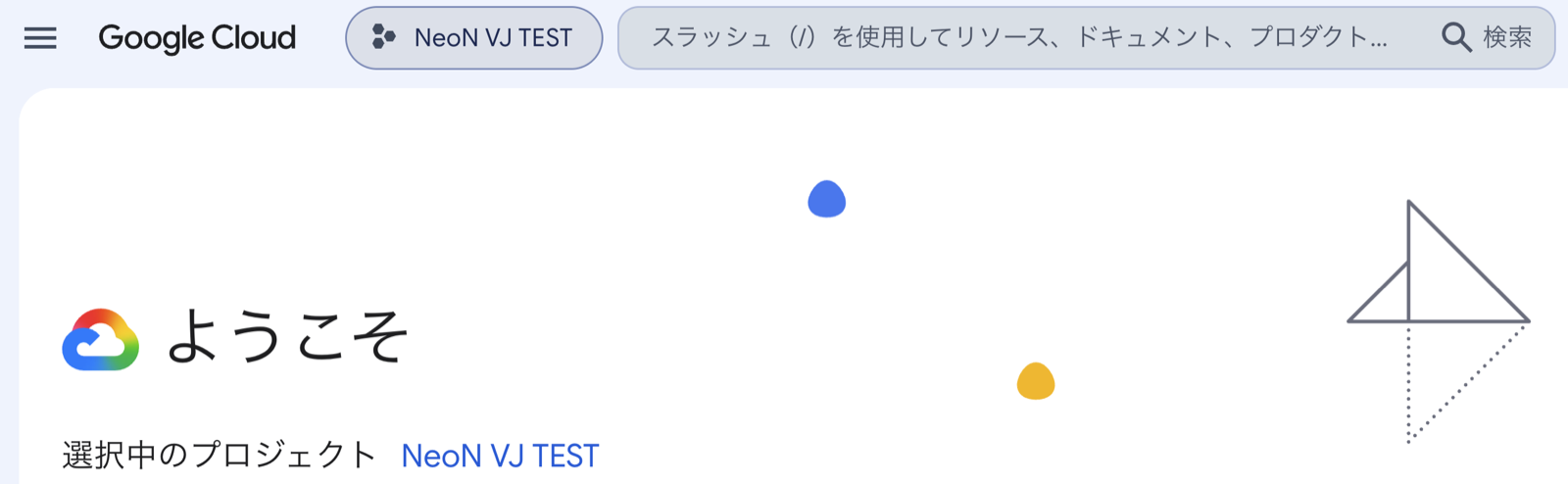 สถานะที่เลือกโปรเจกต์แล้ว หากชื่อโปรเจกต์ของคุณปรากฏที่ปุ่มด้านบนและในพื้นที่โปรเจกต์ปัจจุบันก็ถือว่าเรียบร้อย (ในตัวอย่างนี้คือ "NeoN VJ TEST")
ขั้นที่ 4: เปิดใช้งาน YouTube Data API v3
คำว่า "API" จะปรากฏขึ้น แต่ในที่นี้ให้คิดว่าเป็น "สวิตช์ที่ทำให้โปรเจกต์ของคุณใช้ฟังก์ชันค้นหาวิดีโอของ YouTube ได้" ก็พอ
- จากเมนู (☰) ที่มุมซ้ายบน ให้เลือก "APIs & Services" → "Library" (API และบริการ → ไลบรารี)
- เมื่อหน้าจอต้อนรับสู่ API Library (Welcome to the API Library) ปรากฏ ให้พิมพ์
YouTube Data API v3 ในช่องค้นหาแล้วค้นหา
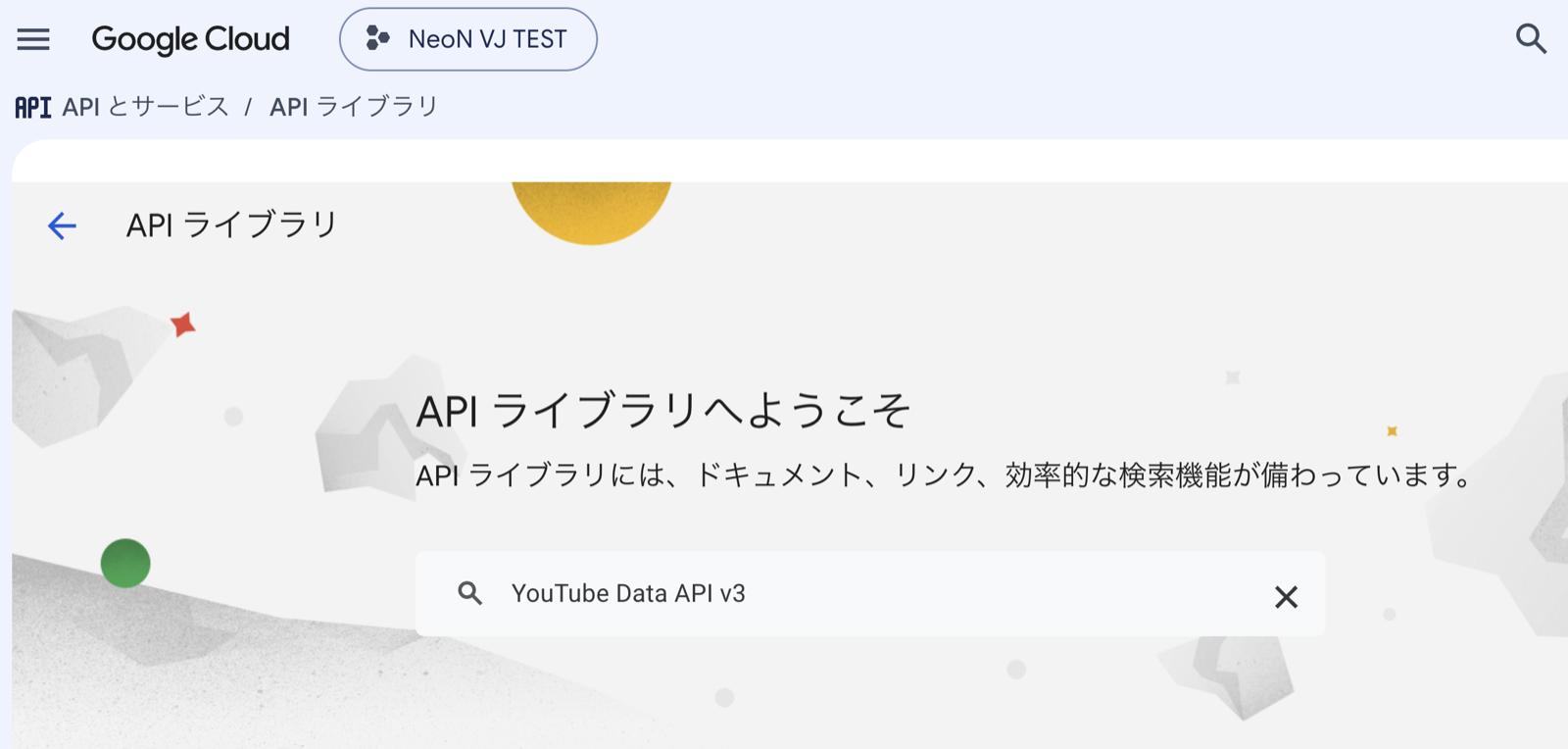 พิมพ์ในช่องค้นหาของหน้าจอ API Library
- กด "YouTube Data API v3" (ไอคอนเครื่องหมายเล่นสีแดง) ในผลการค้นหา แล้วกดปุ่ม "Enable" (เปิดใช้งาน)
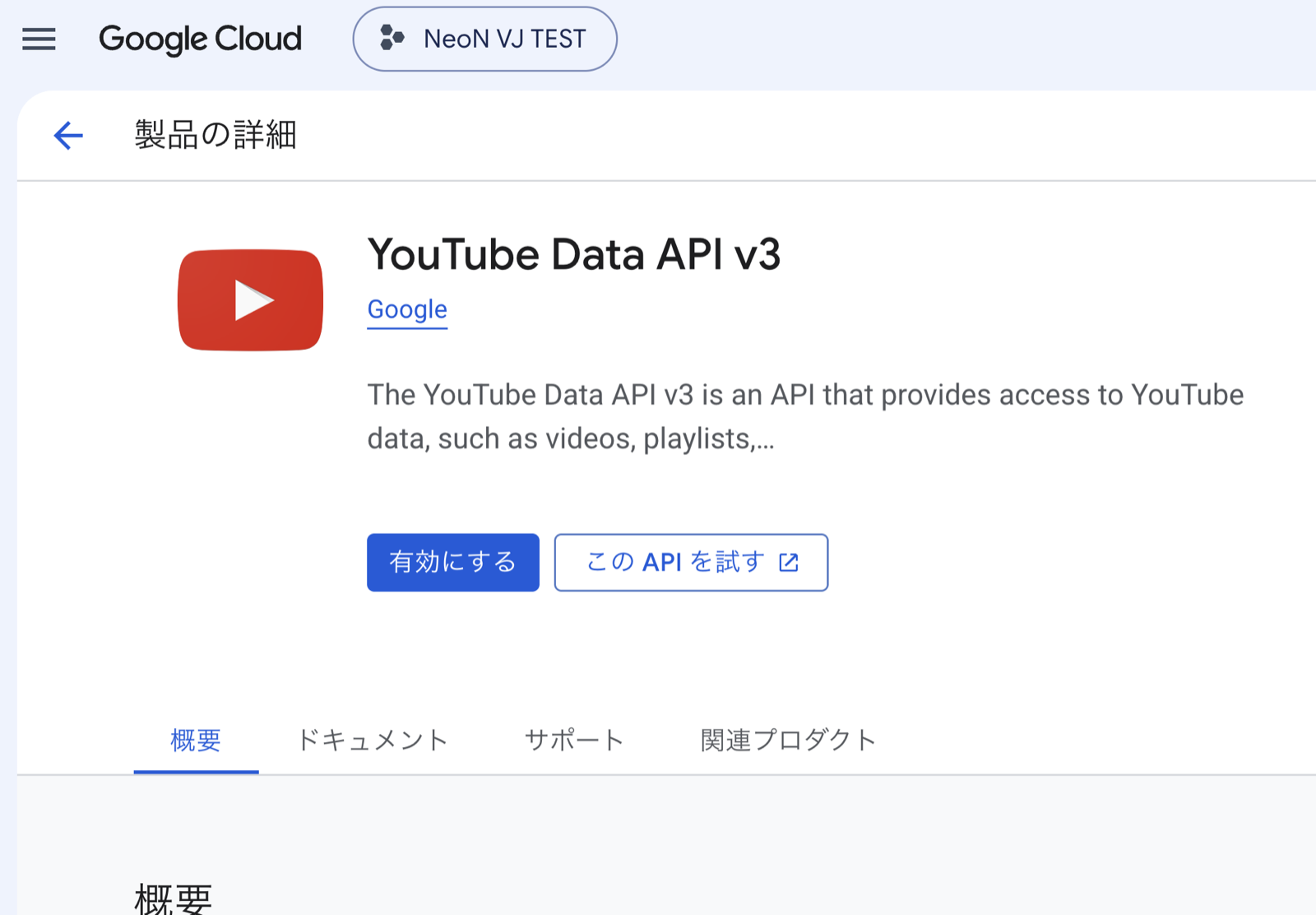 กด "Enable" (เปิดใช้งาน) — ปุ่ม "Try this API" (ลองใช้ API นี้) ที่อยู่ข้างๆ ไม่ได้ใช้
- หน้าจอจะเปลี่ยนไป และเมื่อแสดง "Status: Enabled" (สถานะ: เปิดใช้งานแล้ว) ขั้นตอนนี้ก็เสร็จสิ้น อาจมีข้อความแจ้งว่า "ต้องสร้างข้อมูลรับรอง" ที่ด้านบน แต่เราจะสร้างในขั้นตอนถัดไป จึงปล่อยไว้ได้เลย
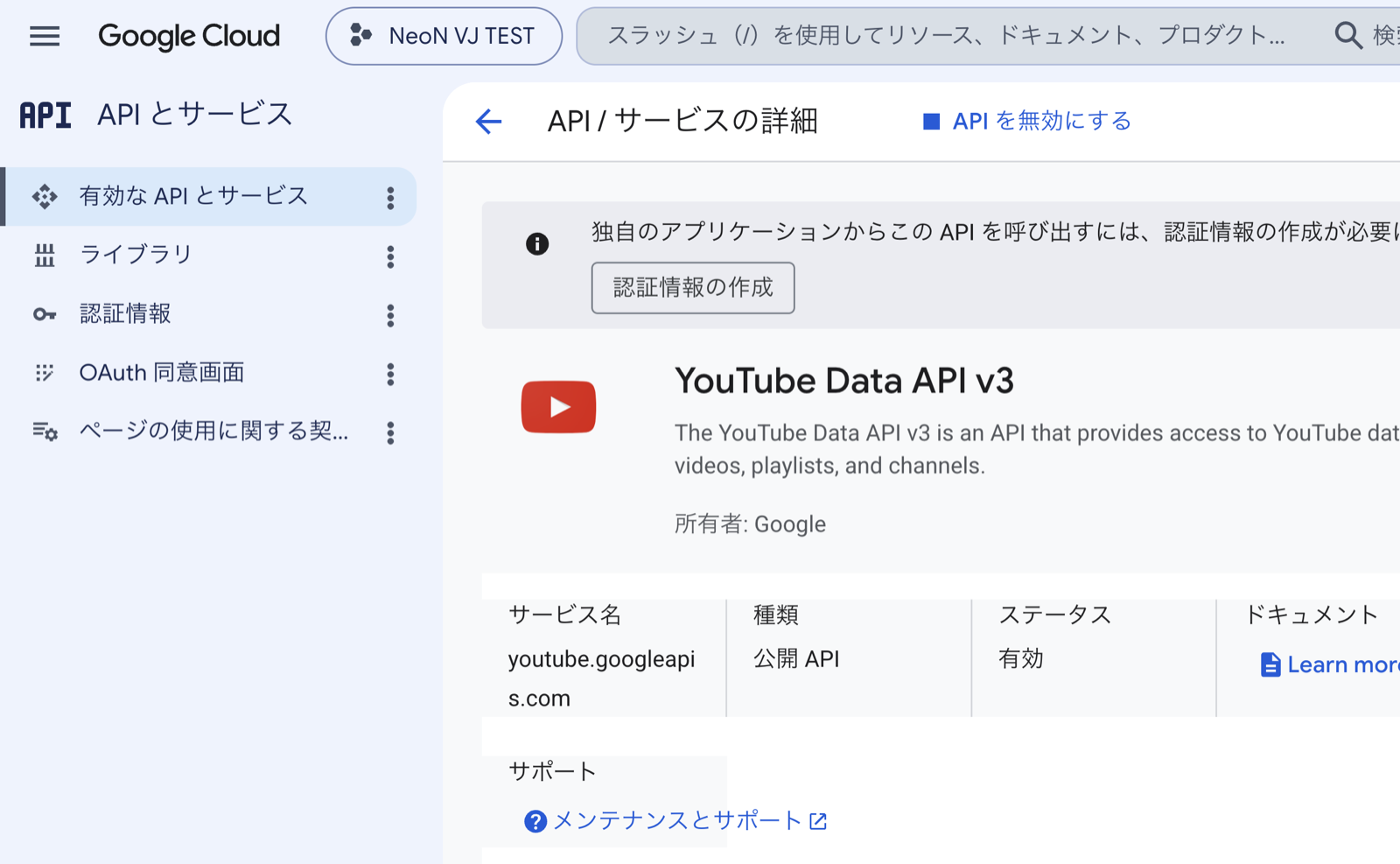 สถานะที่เปิดใช้งานเสร็จสิ้น (Status: Enabled)
ขั้นที่ 5: สร้าง API Key
ถึงเวลาสร้างคีย์แล้ว ในหน้าจอสร้าง เราจะตั้งค่า การป้องกันคีย์ (แนะนำ) ไปพร้อมกันในที่นี้เลย
- เลือก "Credentials" (ข้อมูลรับรอง) จากเมนูด้านซ้าย (หากไม่เห็นในเมนู ให้ไปที่ ☰ → "APIs & Services" → "Credentials")
- กด "+ Create Credentials" (สร้างข้อมูลรับรอง) ด้านบน แล้วเลือก "API key" (คีย์ API)
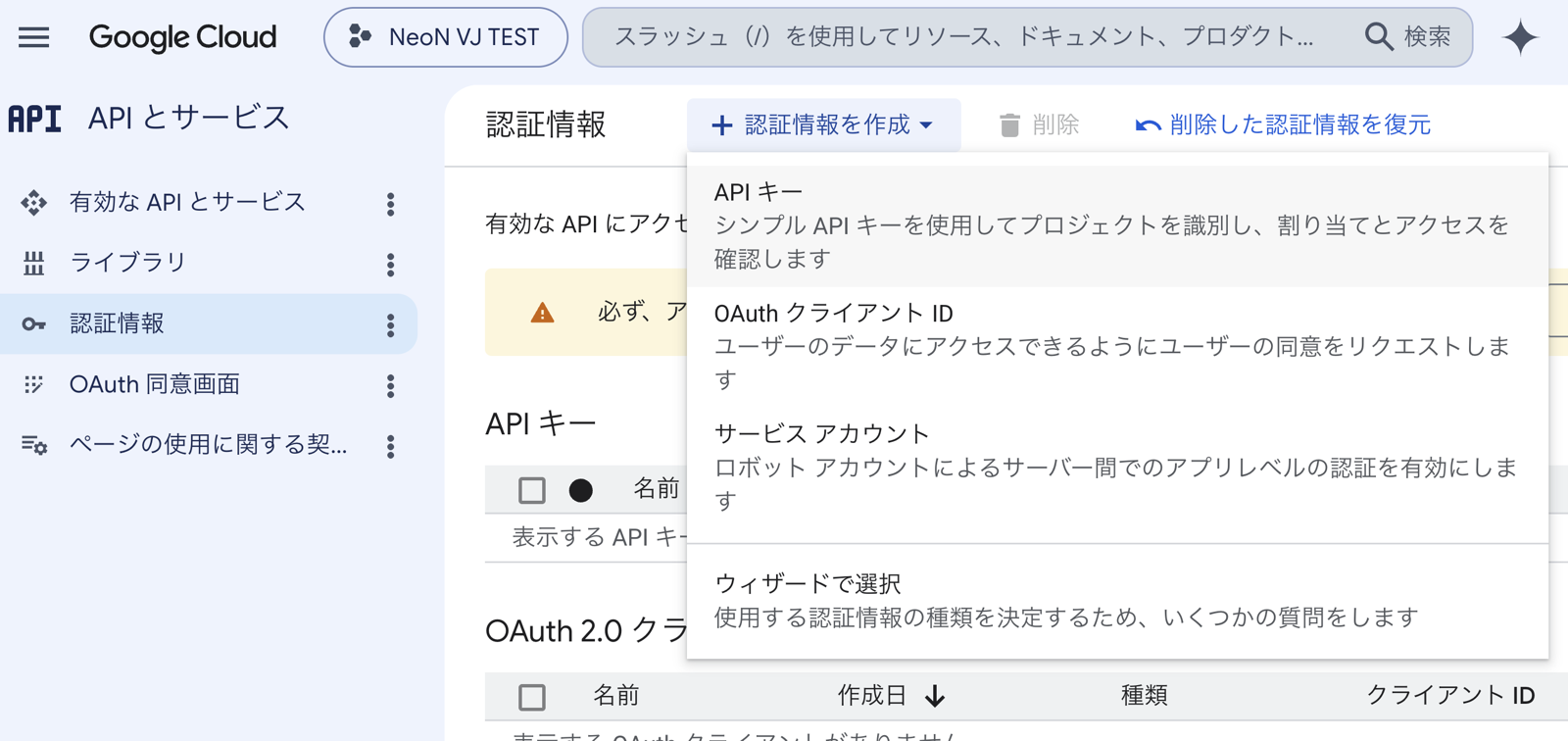 "+ Create Credentials" (สร้างข้อมูลรับรอง) → เลือก "API key" (คีย์ API) ตัวบนสุด
- หน้าจอตั้งค่าคีย์จะเปิดขึ้น "Name" (ชื่อ) จะคงไว้เป็น
API key 1 ก็ได้
- (แนะนำ) ที่ "API restrictions" (การจำกัด API) ให้กด "Restrict key" (จำกัดคีย์) แล้วทำเครื่องหมายเฉพาะ "YouTube Data API v3" เท่านั้น ในรายการ จากนั้นกด "OK" นี่เป็นการป้องกันไว้ก่อน เผื่อคีย์รั่วไหลจะได้ไม่ถูกนำไปใช้ในทางที่ผิดเพื่อวัตถุประสงค์อื่น
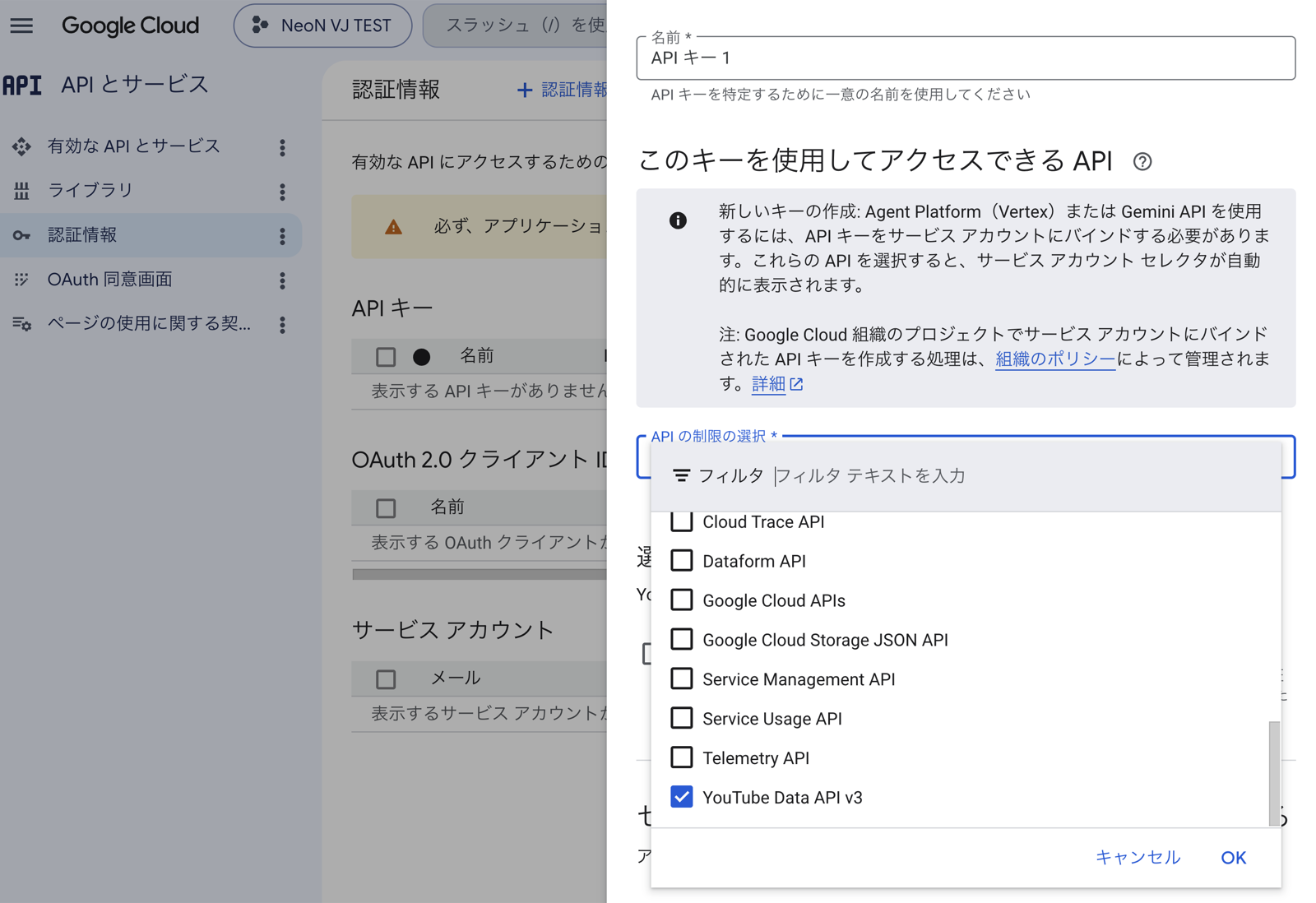 ทำเครื่องหมายที่ "YouTube Data API v3" (อยู่ประมาณด้านล่างของรายการ) → "OK"
- ให้คง "Application restrictions" (การจำกัดแอปพลิเคชัน) ไว้ที่ "None" (ไม่มี) (หากเปลี่ยน อาจทำให้ใช้คีย์จาก NeoN VJ ไม่ได้)
- กด "Create" (สร้าง) ที่ด้านล่างสุด
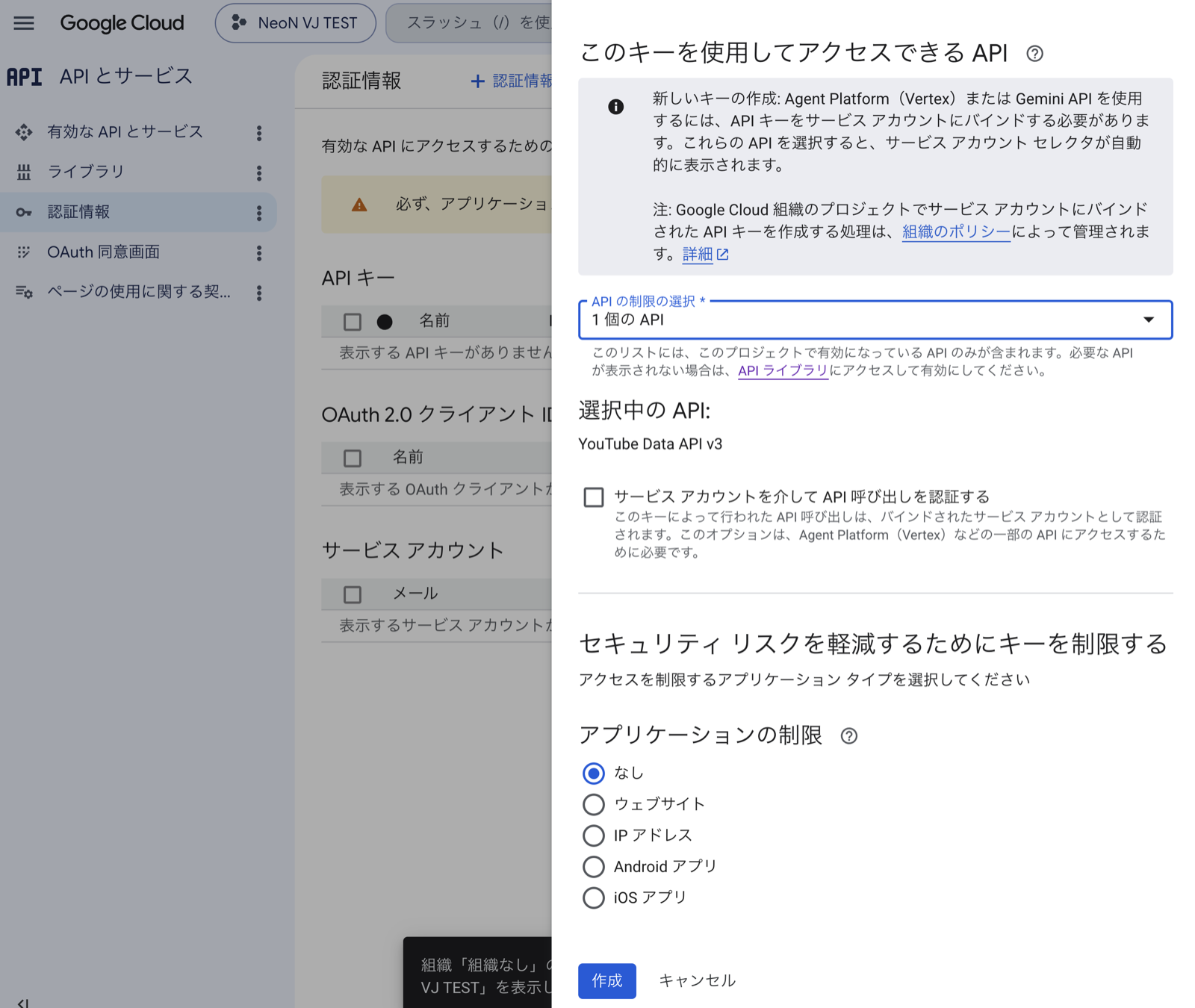 คง "Application restrictions" (การจำกัดแอปพลิเคชัน) ไว้ที่ "None" (ไม่มี) → "Create" (สร้าง)
- หน้าจอ "API key created" (สร้างคีย์ API แล้ว) จะปรากฏขึ้น ในช่อง "Your API key" (คีย์ API ของคุณ) จะแสดงสตริงยาวที่ขึ้นต้นด้วย
AIza... ให้คัดลอกด้วย ปุ่มคัดลอก ทางขวา แล้วกด "Close" (ปิด)
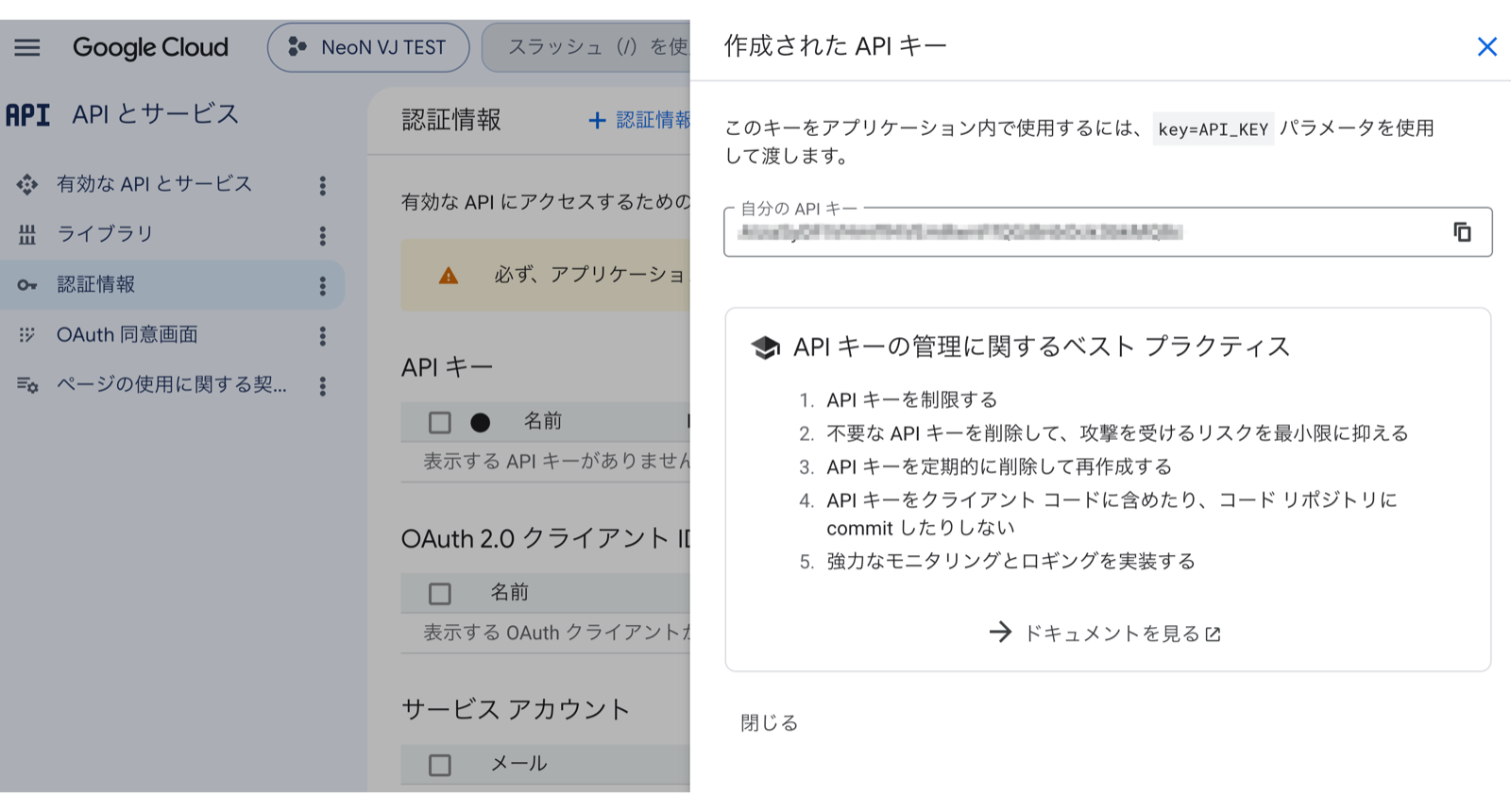 นี่คือ API Key ของคุณ คัดลอกแล้วกด "Close" (ปิด) — สามารถตรวจสอบได้ทุกเมื่อในหน้าจอ "Credentials"
⚠️ อย่าบอก API Key แก่ผู้อื่น หากเผลอเปิดเผยผ่านโซเชียลมีเดียหรือภาพหน้าจอ ให้ลบคีย์นั้นจากหน้าจอ "Credentials" แล้วสร้างใหม่ก็จะปลอดภัย
ขั้นที่ 6: ตั้งค่าใน NeoN VJ
- เปิด การตั้งค่า ของ NeoN VJ แล้วเปิด "แสดงเมนูการตั้งค่าทั้งหมด"
- วาง API Key ที่คัดลอกไว้ในช่องกรอกของ "พื้นหลังวิดีโอ YouTube"
- กด "บันทึกและตรวจสอบ" แอปจะตรวจสอบสถานะของคีย์โดยอัตโนมัติ
- เมื่อแสดง ✅ แสดงว่าตั้งค่าเสร็จสมบูรณ์ เปิดใช้งานฟีเจอร์แล้วเพลิดเพลินได้เลย
💡 หากขอคีย์จากคอมพิวเตอร์ วิธีที่ง่ายคือส่งสตริงไปยัง iPad ผ่านแอปบันทึกหรือ AirDrop แล้วค่อยวาง หากแสดง ❌ หรือ ⚠️ ให้ดูที่
"เมื่อทำไม่สำเร็จ" ด้านล่าง
คำถามที่พบบ่อย
| คำถาม | คำตอบ |
|---|
| ฟรีจริงหรือ? |
ใช่ YouTube Data API มีโควตาการใช้งานฟรี และการใช้งาน NeoN VJ ตามปกติอยู่ในขอบเขตนั้น ไม่ต้องลงทะเบียนบัตรเครดิต เนื่องจาก API นี้ไม่มีแพ็กเกจแบบเสียเงินอยู่เลย แม้ถึงขีดจำกัดก็จะไม่เปลี่ยนเป็นการเรียกเก็บเงิน เพียงแต่การค้นหาจะหยุดจนถึงวันถัดไป จึงไม่มีกรณี "ถูกเรียกเก็บเงินโดยไม่รู้ตัว" |
| ใช้ได้วันละเท่าไร? |
การค้นหาวิดีโออยู่ที่ประมาณ 100 เพลงต่อวัน เป็นเกณฑ์ (ขึ้นอยู่กับโควตาฟรีของ Google) หน้าจอการตั้งค่าของแอปมี มิเตอร์การใช้งาน และเมื่อถึงขีดจำกัดจะรีเซ็ตอัตโนมัติในวันถัดไป (เที่ยงคืนตามเวลาแปซิฟิก) |
| วิดีโอมีโฆษณาไหม? |
วิดีโอเล่นผ่านโปรแกรมเล่นของ YouTube ดังนั้น อาจมีโฆษณาเล่นตามข้อกำหนดของ YouTube การมีโฆษณาหรือช่วงเวลาที่แสดงเป็นสิ่งที่ YouTube กำหนด แอปไม่สามารถควบคุมได้ |
| ทำคีย์หาย |
สามารถตรวจสอบได้ทุกเมื่อที่ "APIs & Services" → "Credentials" ของ Google Cloud Console |
เมื่อทำไม่สำเร็จ
ตามผลลัพธ์ของ "บันทึกและตรวจสอบ" กรุณาตรวจสอบสิ่งต่อไปนี้
| ข้อความในแอป | สาเหตุที่เป็นไปได้และวิธีแก้ |
|---|
| ❌ คีย์ไม่ถูกต้อง | ตรวจสอบว่ามีช่องว่างหรือการขึ้นบรรทัดใหม่เกินมาก่อนหรือหลังข้อความที่คัดลอกหรือไม่ แล้ววางใหม่ |
| ❌ API ยังไม่เปิดใช้งาน | ขั้นที่ 4 ยังไม่เสร็จ ตรวจสอบด้วยว่าได้สร้างคีย์ในโปรเจกต์ที่เปิดใช้งาน API หรือไม่ (ดู "เลือกโปรเจกต์" ในขั้นที่ 3) |
| ⚠️ ตรวจสอบการจำกัดคีย์ | อาจจำกัดมากเกินไปในขั้นที่ 5 ที่หน้าจอ "Credentials" ให้แตะชื่อคีย์เพื่อเปิด แล้วเปลี่ยน "Application restrictions" กลับเป็น "None" จากนั้น "Save" (บันทึก) |
| ⚠️ ถึงขีดจำกัดแล้ว | ใช้โควตาฟรีของวันนี้หมดแล้ว จะรีเซ็ตอัตโนมัติในวันถัดไป |
| ⚠️ เชื่อมต่อไม่ได้ | ตรวจสอบการเชื่อมต่ออินเทอร์เน็ตแล้วลองอีกครั้ง |
สำหรับปัญหาอื่นๆ กรุณาดู การแก้ปัญหาในคู่มือผู้ใช้