Preparativos para usar el Fondo de video YouTube — te lo explicamos paso a paso, pensando en quien lo hace por primera vez
*Esta función se ofrece actualmente en versión beta. En algunos casos el video puede no reproducirse o puede seleccionarse un video diferente.
Qué harás en esta página
El «Fondo de video YouTube» de NeoN VJ es una función que busca en YouTube el videoclip de la canción reconocida y lo muestra de fondo. Lo que hace posible esa «búsqueda» es una clave de API: piensa en ella como tu llave personal para usar la búsqueda de datos de YouTube.
En esta página te explicamos cómo crear una clave de API en el sitio de Google y configurarla en NeoN VJ.
Antes de empezar, conviene saber esto
Tarda unos 15 minutos.
No tiene ningún coste. No hace falta registrar una tarjeta de crédito.
Solo necesitas una cuenta de Google (la que usas para Gmail o YouTube).
Aparecerán términos poco familiares como «API» o «proyecto», pero cada uno se explica cuando surge. Aunque no entiendas el significado, si sigues los pasos llegarás al final.
💡 Las capturas de esta página muestran Google Cloud en japonés, pero los botones están en el mismo lugar en cualquier idioma. Los nombres y las ubicaciones de los botones pueden cambiar cuando Google actualiza su sitio. Si no encuentras algo, busca un botón con un significado parecido o usa la búsqueda de la pantalla.
Paso 1: Comprueba tu cuenta de Google
Si ya usas Gmail o YouTube, esa misma cuenta te sirve tal cual. No hace falta crear una nueva.
La «Google Cloud Console» es la pantalla de administración de los servicios de Google. Está pensada para desarrolladores, así que su aspecto es algo técnico, pero solo usarás una pequeña parte.
La primera vez aparece una pantalla de aceptación de las condiciones de servicio. Revísala, marca la casilla y pulsa «Aceptar y continuar» (Agree and continue).
💡 Puede que aparezcan avisos de «prueba gratuita» o «cuenta de facturación», pero no necesitas registrarte. Nada de lo que se hace en esta guía genera cargos. Cierra el aviso y continúa.
Paso 3: Crea un proyecto
Un «proyecto» es como una carpeta de trabajo dentro de Google Cloud. La clave de API se crea dentro de esa carpeta.
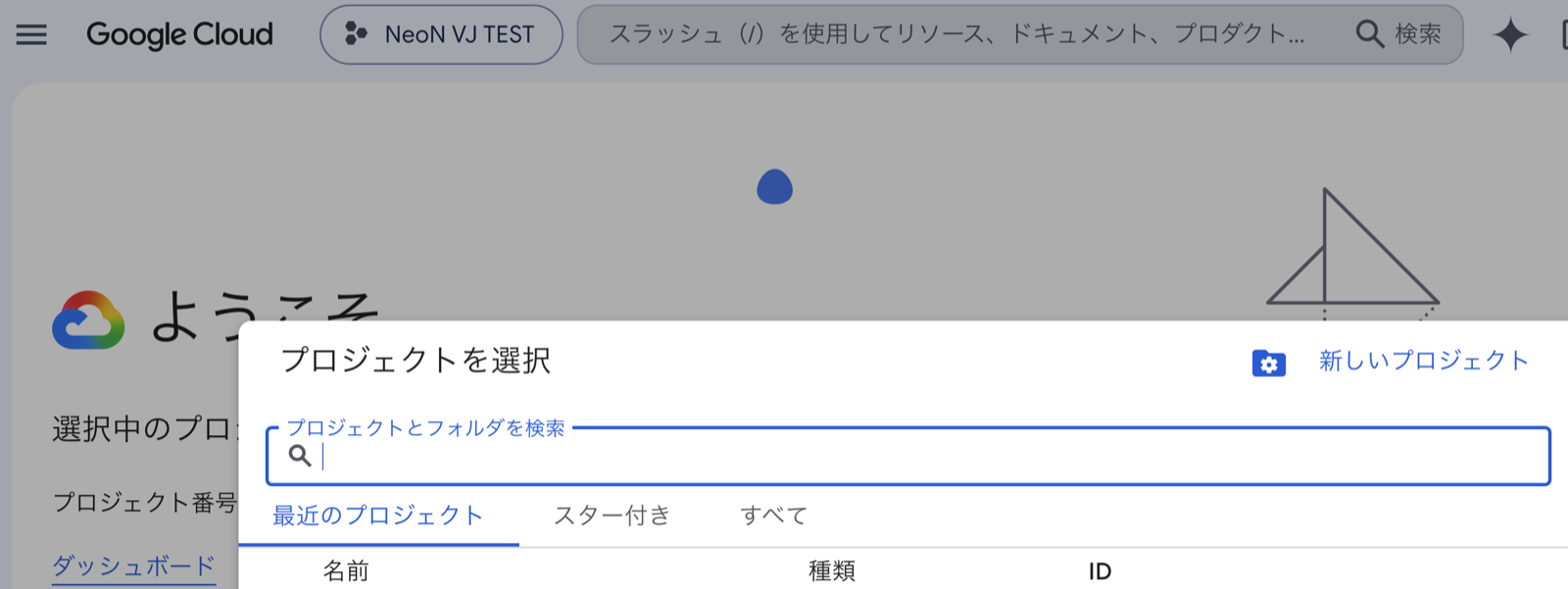
Pulse el botón con el nombre del proyecto en la parte superior de la pantalla: el lugar donde en la imagen de abajo aparece «NeoN VJ TEST» (si es la primera vez, mostrará «Seleccionar proyecto» (Select a project))
Se abre la ventana «Seleccionar un proyecto» (Select a project); pulsa «Proyecto nuevo» (New Project) en la parte superior derecha.
Pulsa «Proyecto nuevo» (New Project) arriba a la derecha de la pantalla «Seleccionar un proyecto»
Escribe un nombre de proyecto. Puede ser cualquiera (por ejemplo, NeoN VJ). Deja «Ubicación» como «Sin organización» (No organization).
Pulsa «Crear» (Create) y espera un momento.
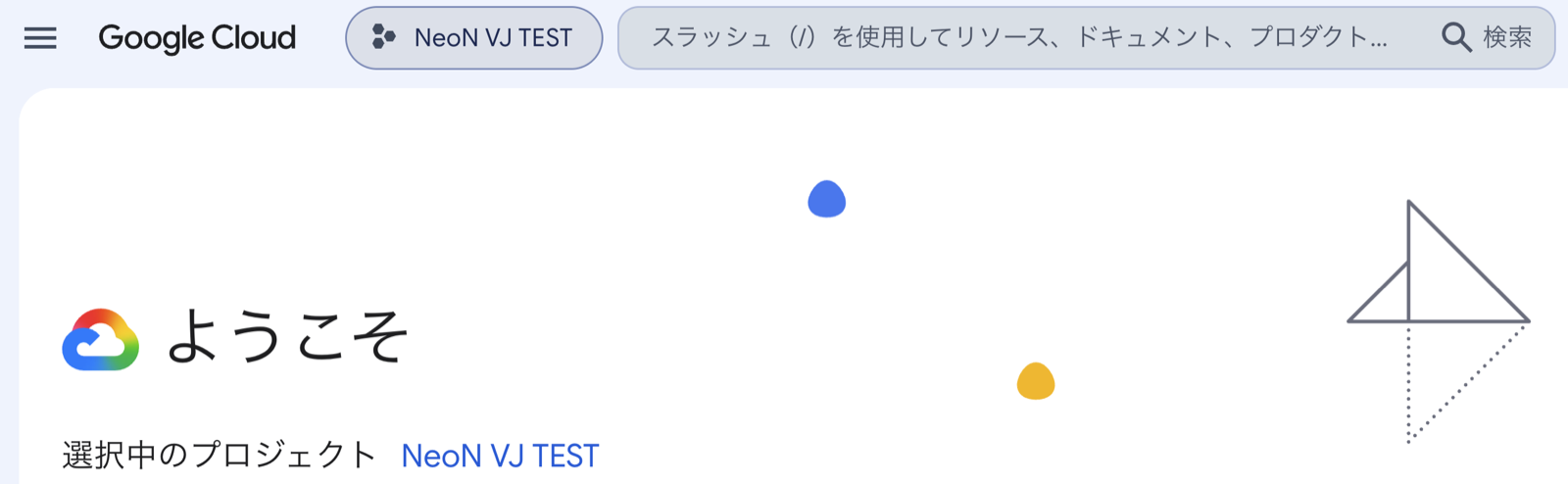
Cuando esté creado, selecciona el proyecto que acabas de crear desde el menú «Seleccionar un proyecto» de la parte superior. Todo está bien si el nombre del proyecto elegido aparece en la parte superior de la pantalla (dentro del recuadro de la imagen de abajo). Si te lo saltas, te perderás en el siguiente paso.
El proyecto está seleccionado. Todo bien si el nombre de tu proyecto aparece en el botón superior y en el área del proyecto actual (en este ejemplo, «NeoN VJ TEST»)
Paso 4: Habilita la YouTube Data API v3
Aquí aparece la palabra «API», pero piensa en ella simplemente como un interruptor que permite a tu proyecto usar la función de búsqueda de videos de YouTube.
En el menú (☰) de la parte superior izquierda, elige «APIs y servicios» → «Biblioteca» (APIs & Services → Library).
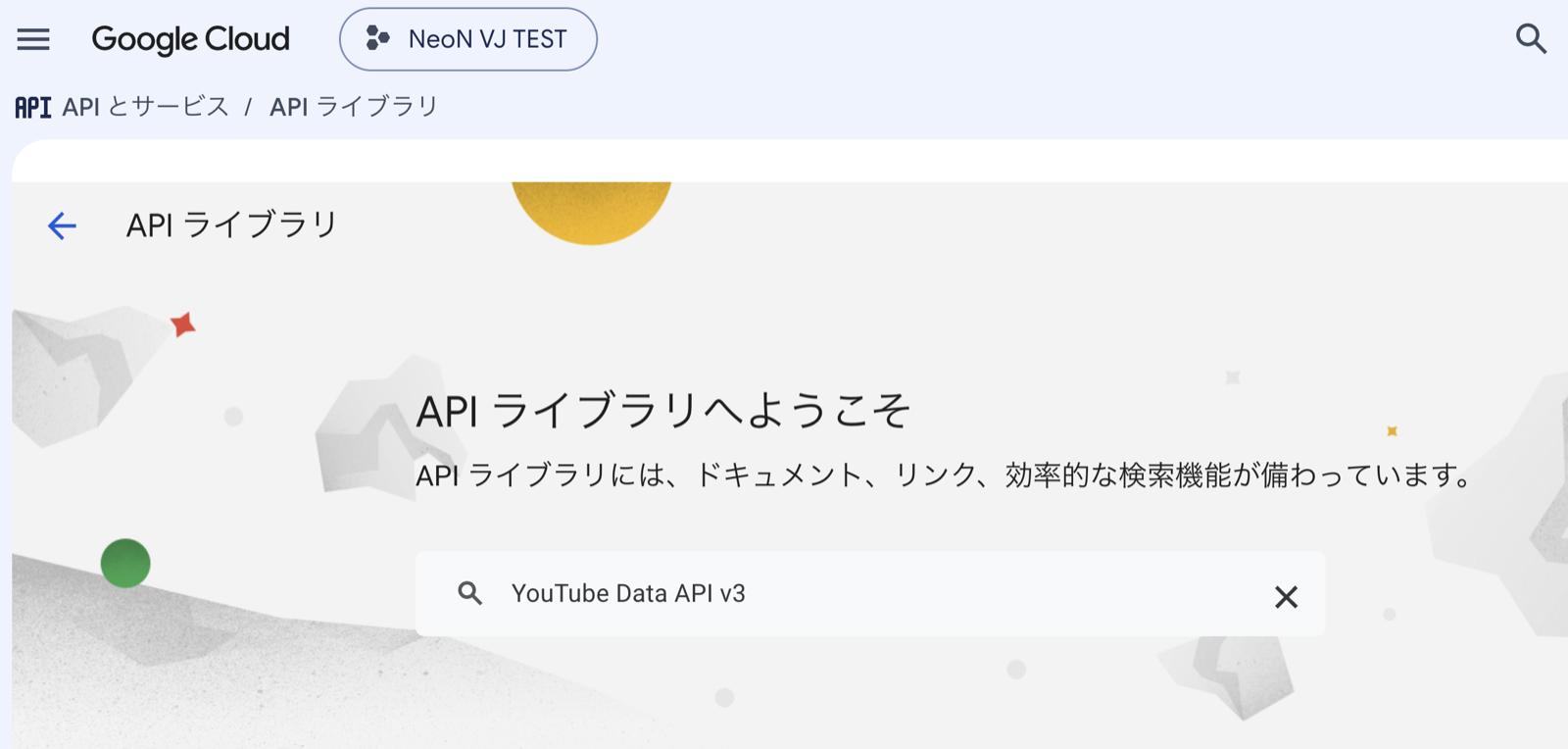
Cuando aparezca la pantalla de bienvenida de la biblioteca de API (Welcome to the API Library), escribe YouTube Data API v3 en el cuadro de búsqueda y busca.
Escríbelo en el cuadro de búsqueda de la pantalla de la biblioteca de API
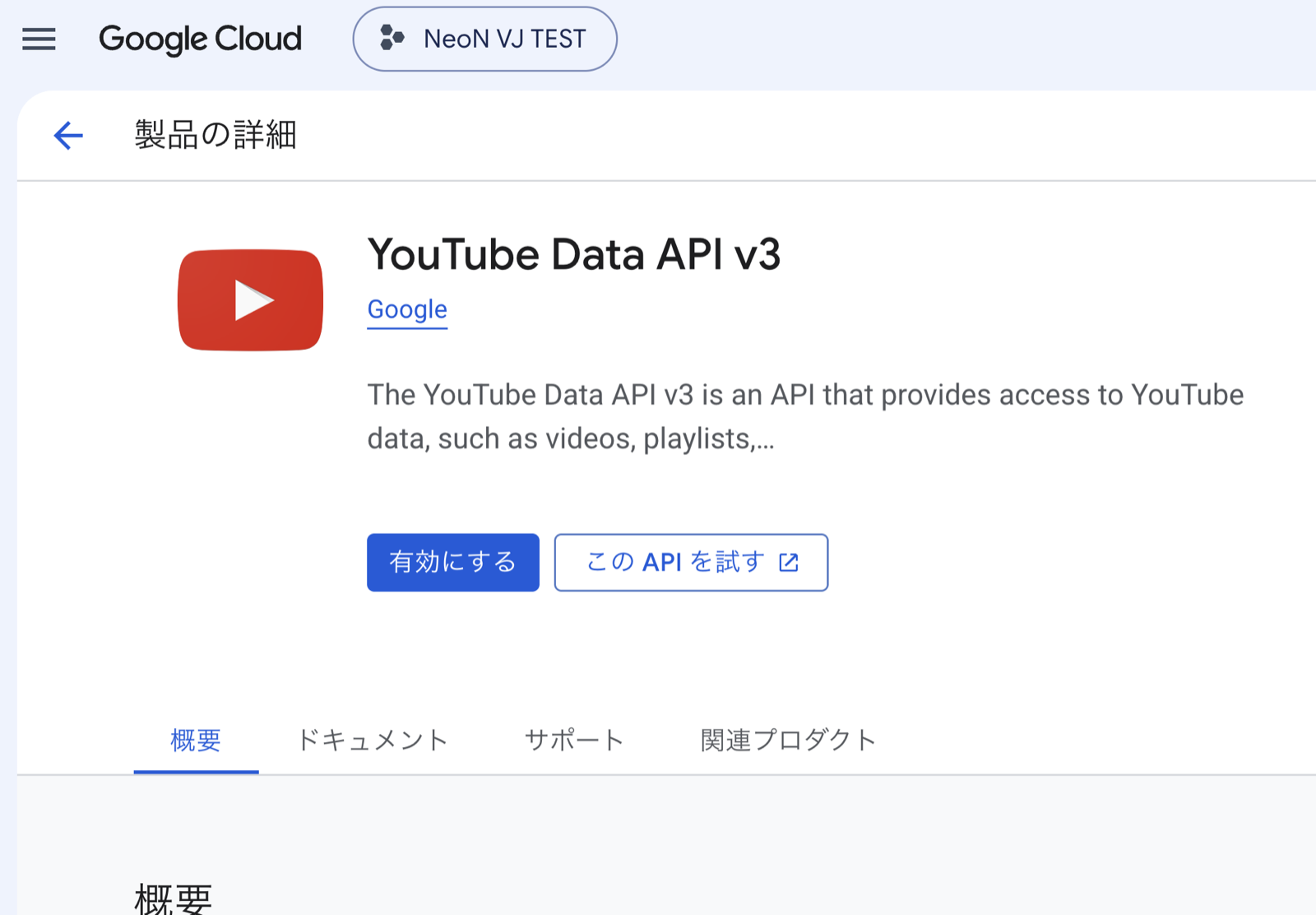
Pulsa «YouTube Data API v3» (el icono con la marca roja de reproducción) en los resultados y después pulsa el botón «Habilitar» (Enable).
Pulsa «Habilitar» (Enable) — el botón «Probar esta API» (Try this API) de al lado no se usa
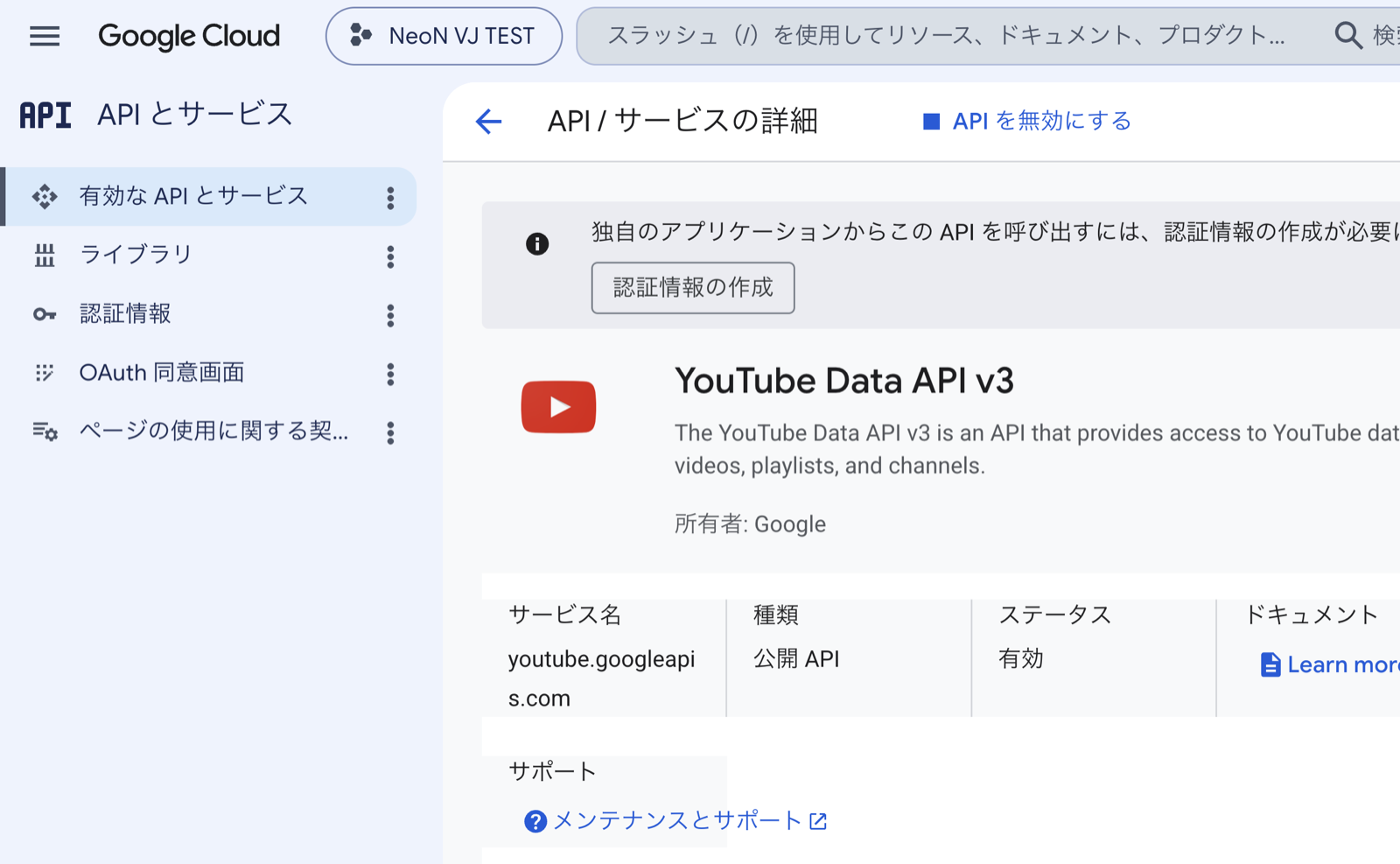
La pantalla cambia y este paso termina cuando muestra «Estado: Habilitada» (Status: Enabled). Puede aparecer arriba un aviso de que «hacen falta credenciales», pero eso es lo que crearemos en el siguiente paso, así que déjalo tal cual.
La habilitación se ha completado (Estado: Habilitada)
Paso 5: Crea la clave de API
Ahora sí, a crear la clave. En la pantalla de creación, de paso también dejas hecha aquí mismo la protección de la clave (recomendado).
Elige «Credenciales» (Credentials) en el menú de la izquierda (si no la encuentras, ve a ☰ → «APIs y servicios» → «Credenciales»).
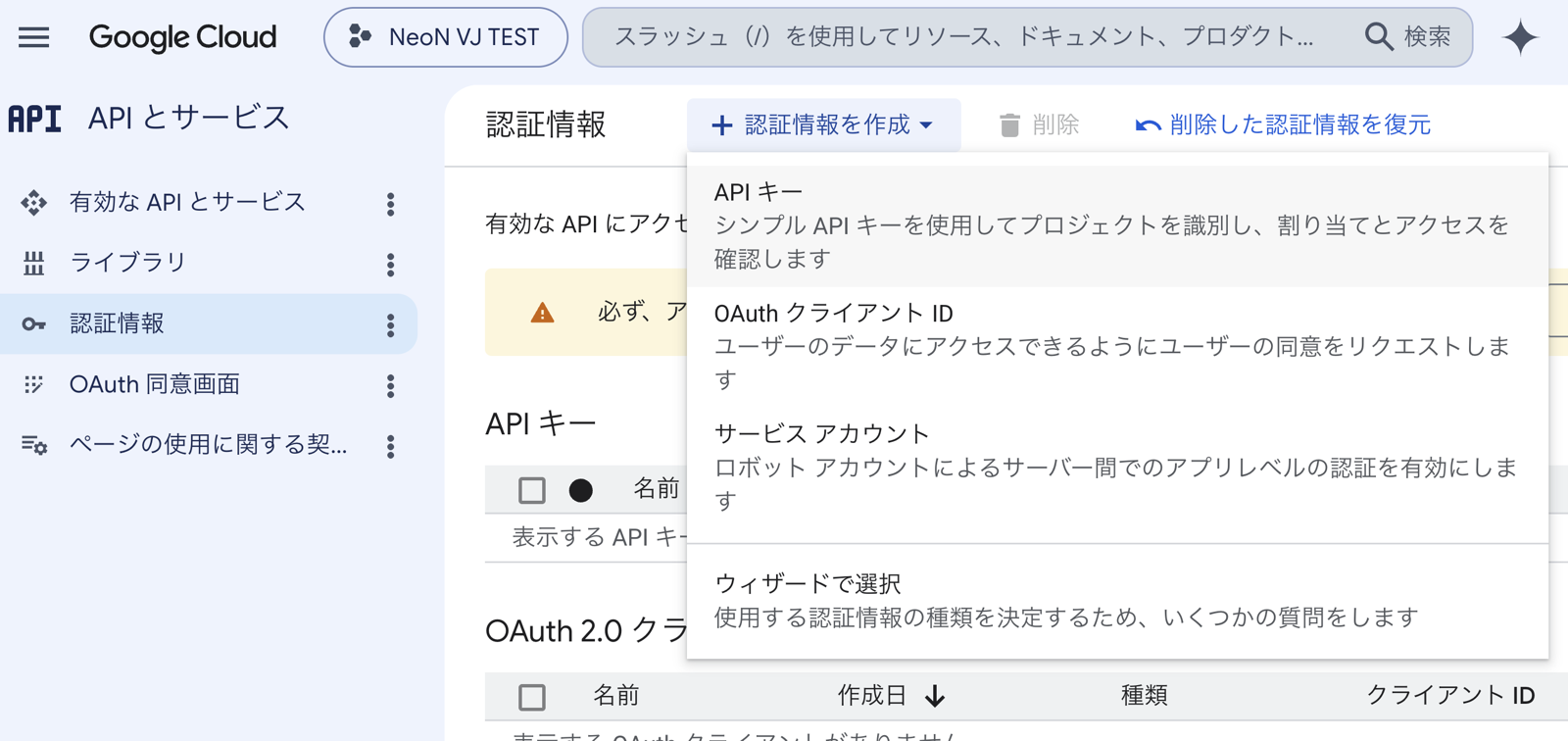
Pulsa «+ Crear credenciales» (Create Credentials) arriba y elige «Clave de API» (API key).
«+ Crear credenciales» (Create Credentials) → elige «Clave de API» (API key), la primera opción
Se abre la pantalla de configuración de la clave. Puedes dejar «Nombre» como Clave de API 1.
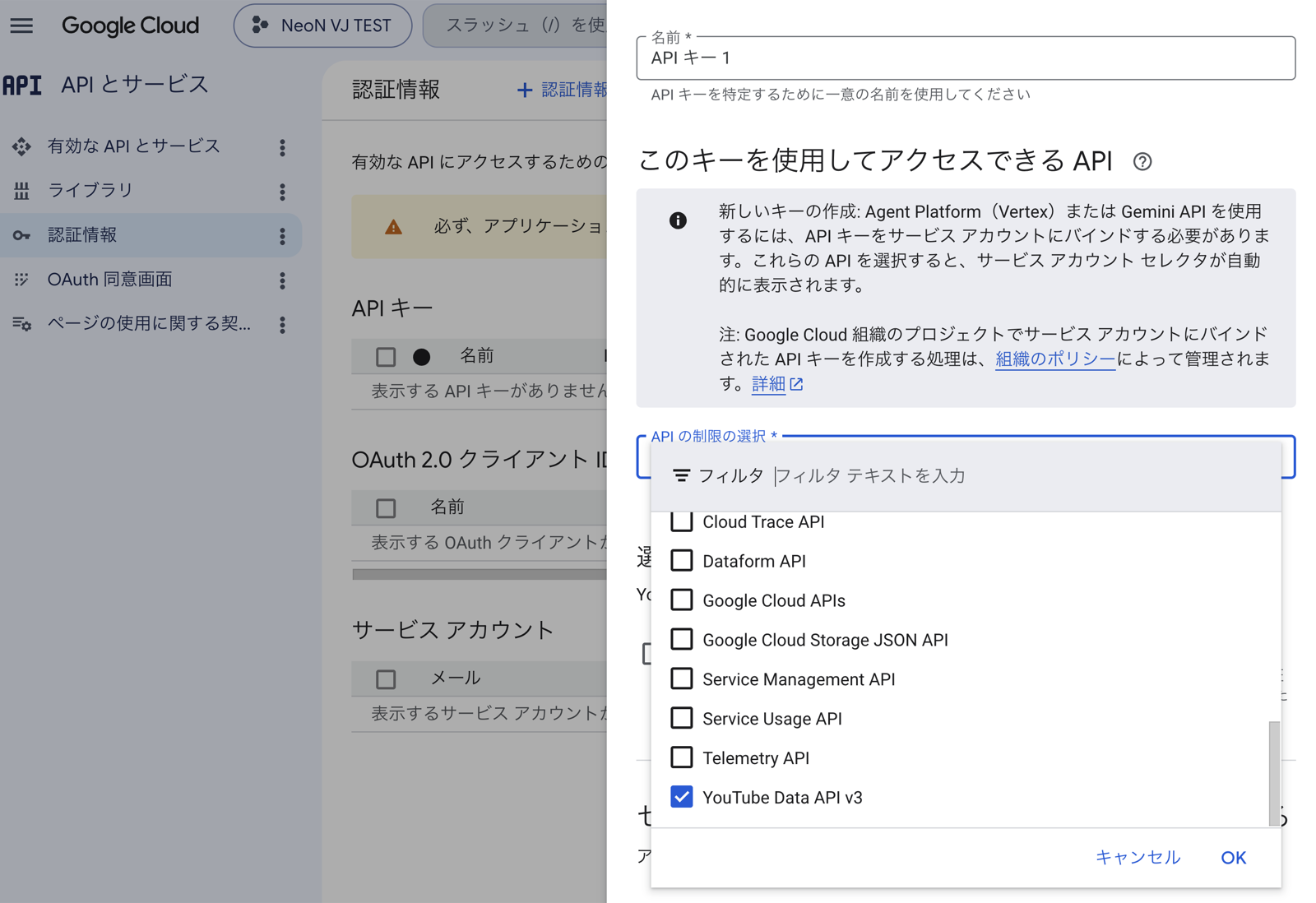
(Recomendado) En «Restricciones de API» (API restrictions), pulsa «Restringir clave» (Restrict key), marca solo «YouTube Data API v3» en la lista y pulsa «Aceptar» (OK). Es un seguro para que, si la clave se filtra, no pueda usarse indebidamente para otros fines.
Marca «YouTube Data API v3» (cerca del final de la lista) → «Aceptar» (OK)
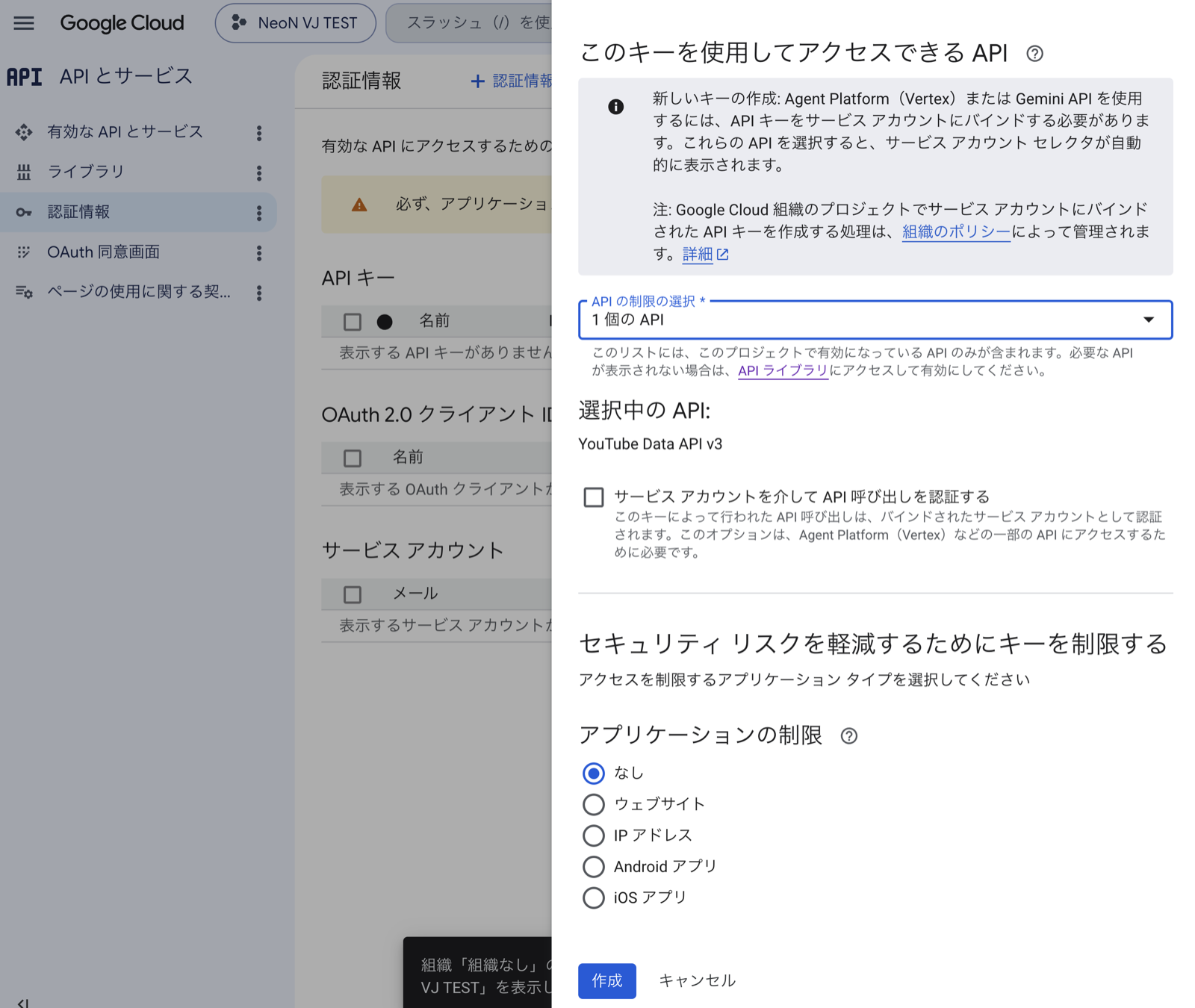
Deja «Restricciones de aplicaciones» (Application restrictions) como «Ninguna» (None) (si lo cambias, puede que la clave no funcione desde NeoN VJ).
Pulsa «Crear» (Create) abajo del todo.
Deja «Restricciones de aplicaciones» (Application restrictions) como «Ninguna» (None) → «Crear» (Create)
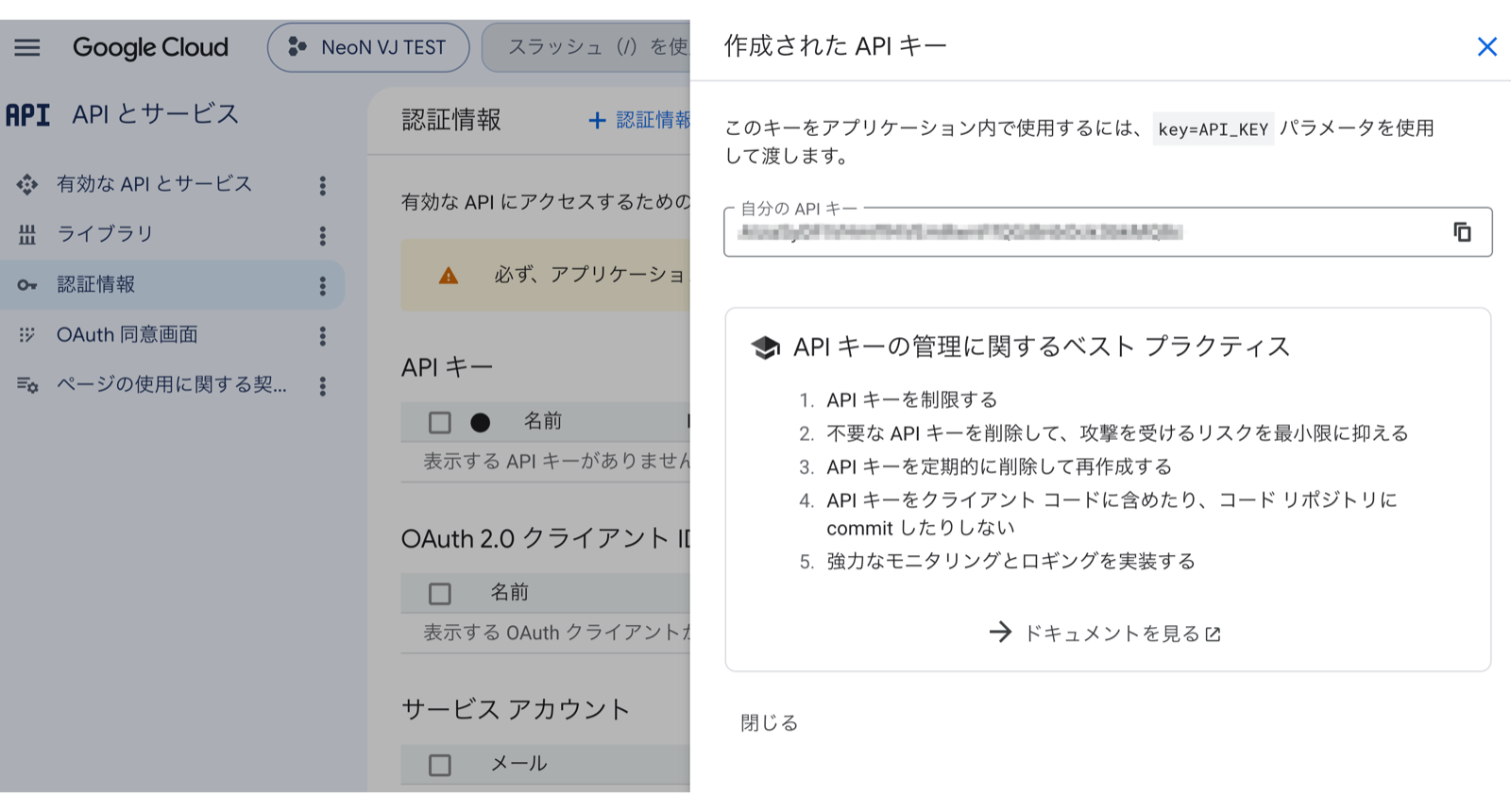
Aparece la pantalla «Clave de API creada» (API key created). En el campo «Tu clave de API» (Your API key) se muestra una cadena larga que empieza por AIza..., así que cópiala con el botón de copiar de la derecha y pulsa «Cerrar» (Close).
Esta es tu clave de API. Cópiala y «Cerrar» (Close) — puedes consultarla en cualquier momento en la pantalla «Credenciales»
⚠️ No compartas tu clave de API con nadie. Si por descuido la publicas en redes sociales o en una captura de pantalla, elimina esa clave desde la pantalla «Credenciales» y crea una nueva para estar seguro.
Paso 6: Configúrala en NeoN VJ
Abre Configuración en NeoN VJ y activa «Mostrar todos los menús de configuración».
Pega la clave de API copiada en el campo de entrada de «Fondo de video YouTube».
Pulsa «Guardar y verificar». La app comprueba automáticamente el estado de la clave.
Cuando aparece ✅, la configuración está completa. Activa la función y disfruta.
💡 Si obtuviste la clave en un ordenador, lo más fácil es enviar la cadena al iPad con una app de notas o AirDrop y luego pegarla. Si aparece ❌ o ⚠️, ve a «Cuando algo no funciona» más abajo.
Preguntas frecuentes
Pregunta
Respuesta
¿De verdad es gratis?
Sí. La YouTube Data API tiene una cuota de uso gratuita, y el uso normal de NeoN VJ se mantiene dentro de ella. No hace falta registrar una tarjeta de crédito. Como esta API no tiene ningún plan de pago, alcanzar el límite nunca te pasa a facturación: la búsqueda solo se detiene hasta el día siguiente. No puede ocurrir eso de «me cobraron sin darme cuenta».
¿Cuánto puedo usar al día?
La búsqueda de videos es de aproximadamente 100 canciones al día como referencia (según la cuota gratuita de Google). La pantalla de configuración de la app tiene un medidor de uso y, al alcanzar el límite, se restablece automáticamente al día siguiente (medianoche, hora del Pacífico).
¿Salen anuncios en los videos?
Los videos se reproducen en el reproductor de YouTube, así que pueden reproducirse anuncios según las condiciones del propio YouTube. Que aparezcan anuncios y cuándo lo decide YouTube y la app no puede controlarlo.
Perdí mi clave
Puedes consultarla en cualquier momento en «APIs y servicios» → «Credenciales» de la Google Cloud Console.
Cuando algo no funciona
Según el resultado de «Guardar y verificar», comprueba lo siguiente.
Mensaje de la app
Causa probable y solución
❌ La clave no es válida
Comprueba que no se hayan colado espacios o saltos de línea de más antes o después del texto copiado y pégala de nuevo.
❌ La API no está habilitada
No has terminado el Paso 4. Comprueba también que creaste la clave en el proyecto donde habilitaste la API (consulta «Selecciona el proyecto» en el Paso 3).
⚠️ Revisa las restricciones de la clave
Puede que hayas restringido demasiado en el Paso 5. En la pantalla «Credenciales», toca el nombre de la clave para abrirla, vuelve a poner «Restricciones de aplicaciones» en «Ninguna» y «Guardar».
⚠️ Has alcanzado el límite
Has agotado la cuota gratuita de hoy. Se restablece automáticamente al día siguiente.
⚠️ No se puede conectar
Comprueba tu conexión a internet e inténtalo de nuevo.